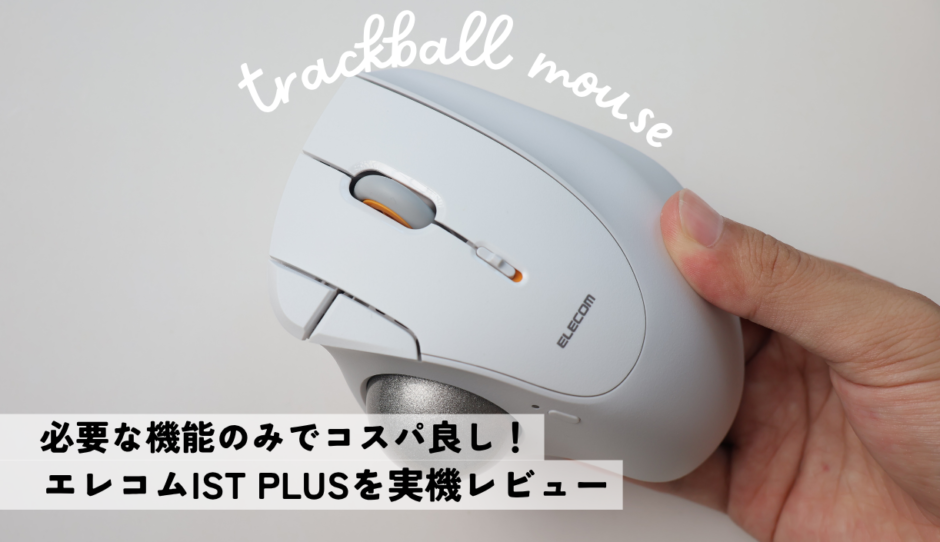

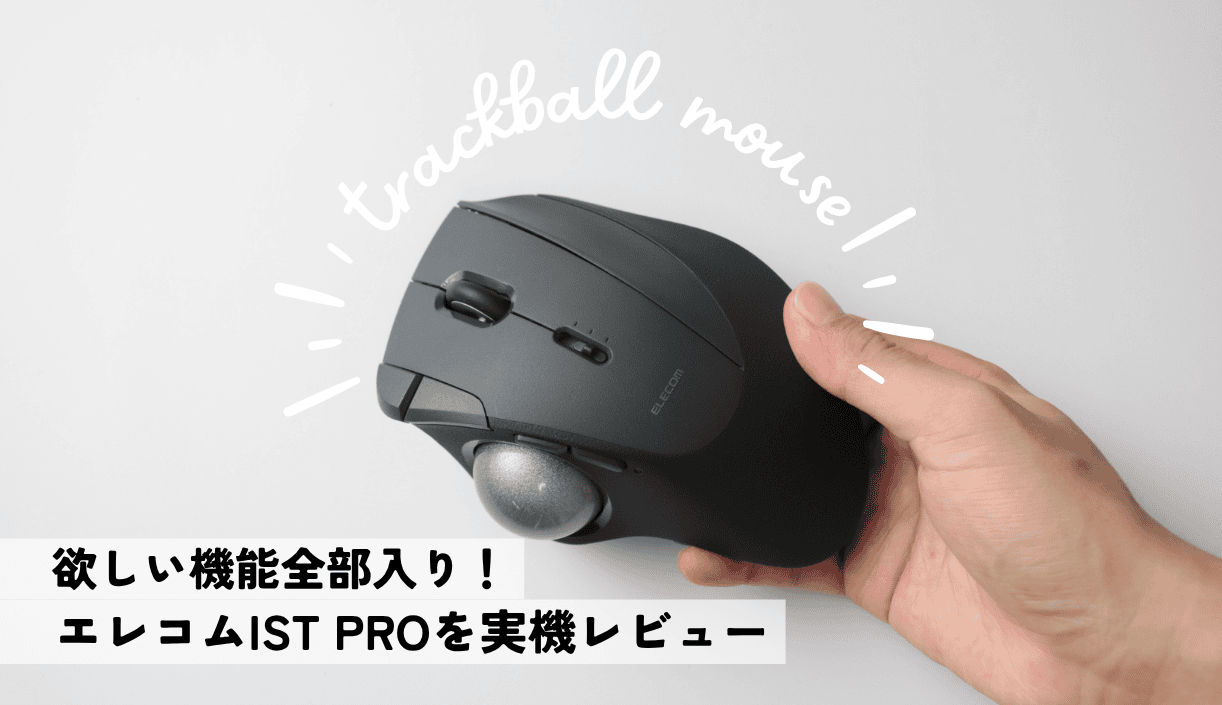
トラックボールマウスの欲しい機能を全部詰め込んだIST PRO。
その後IST PLUSというPROのライト版とも言えるマウスが登場しました。
PROで重宝されている機能を引き継ぎつつ、価格は抑えたかなり買いやすいマウスの一つ。
今回は、実際にIST PLUSを使ってみてわかったメリット・デメリットを紹介していきます。

なお、IST PLUSはボールローラー支持を選んでいます。
IST PROのベアリング方式との違いも紹介していきます!


 ポチップ
ポチップ
▼IST PROのレビューはこちら
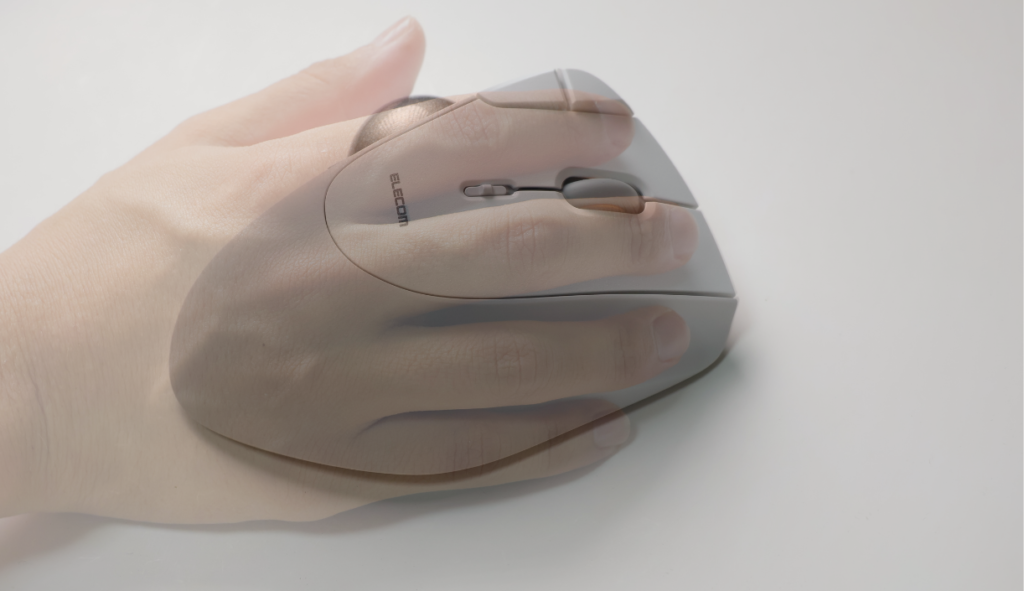
IST PLUSの外観
同梱品は本体とクイックスタートの説明書のみ。
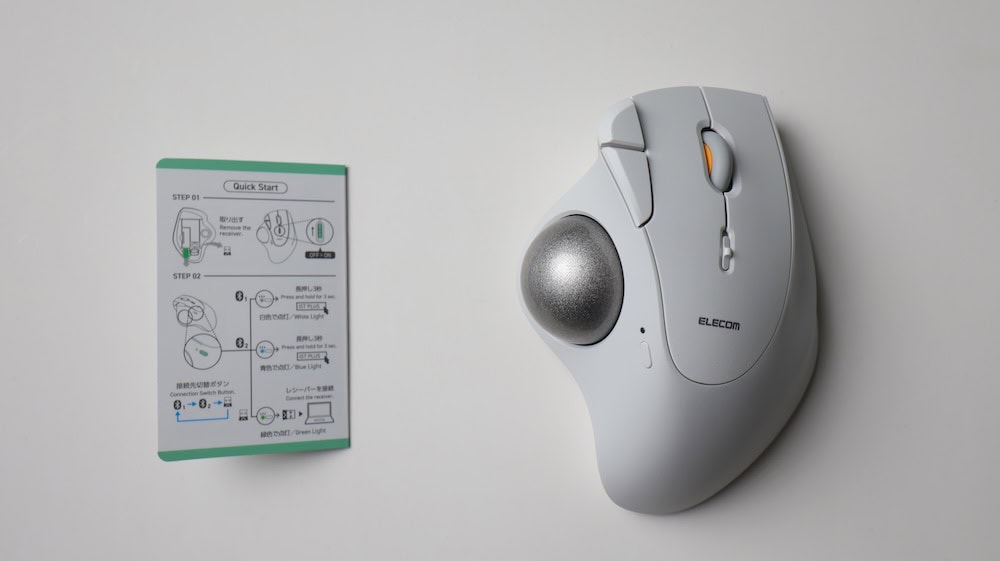
スクロール下部が電源スイッチになっていて、ボール近くの小さいスイッチが接続先切り替えボタンになっています。
接続先はBluetooth1, Bluetooth2, USBレシーバーで選べて、3sの長押しの他、2連続でボタンを押しても切り替わるみたいです。
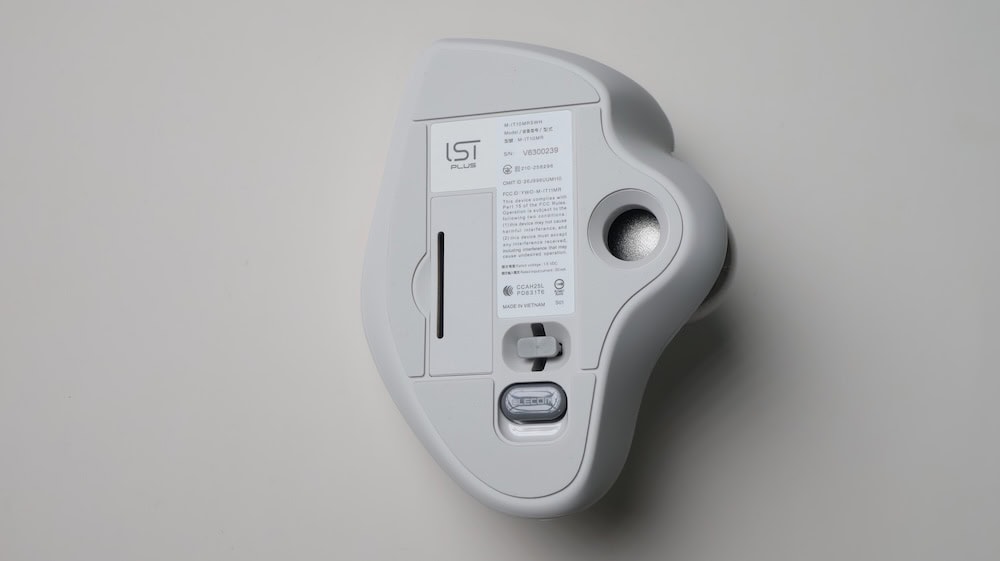
続いて背面には単三電池1本が入る部分と、USBレシーバーとボール支持パーツを取り外すためのパーツがあります。
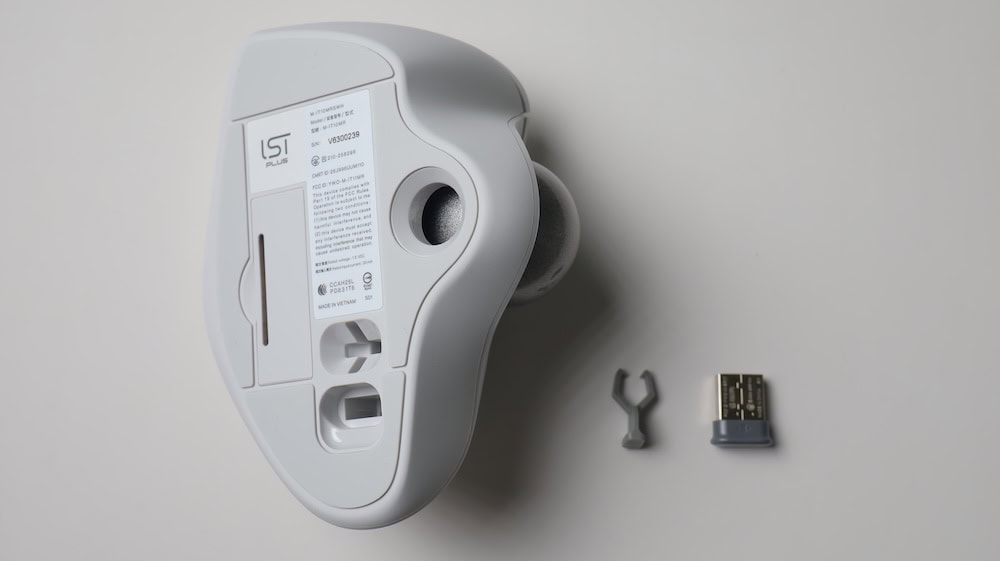
ボールの取り出しですが、指が入る大きさだったので簡単です。
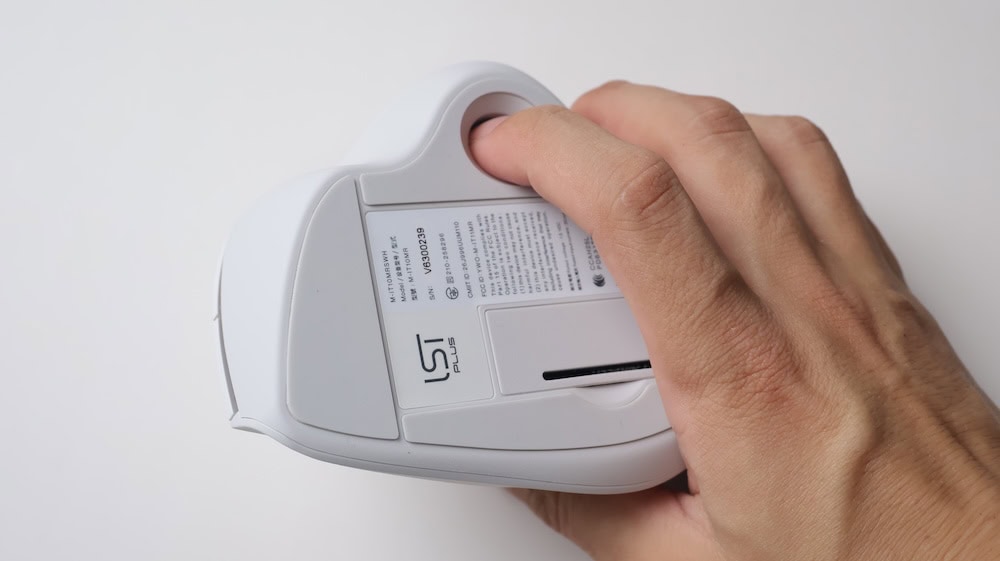
IST PROは穴が小さくて、ペンで押し込むか、上からボールを摘んで強い力で引っこ抜くしかなかったので高評価ポイント。
IST PLUSとIST PROの比較
IST PLUSとIST PROを比較していきます。
基本的にはIST PROの方がスペックが上ですが、値段差も激しいです。
IST PLUSは充電式へのコンバージョンは不可
IST PROは以下の商品を追加すれば充電式にも変更できたのですが、流石にIST PLUSにそんな機能はなく。
 ポチップ
ポチップ
変更できるのはボールの支持部分のみですね。そこが変更できるだけでもすごいですが。
IST PLUSでも十分すぎる機能が詰め込まれている【メリット・デメリット】
IST PLUSの機能を紹介しつつ、メリットや使ってみた感想をお伝えします。
実際に使ってみて分かったデメリットもあったので、そちらも紹介します。
静音の5ボタンでカスタム可能
ボタンは5ボタンで、以下の通り。
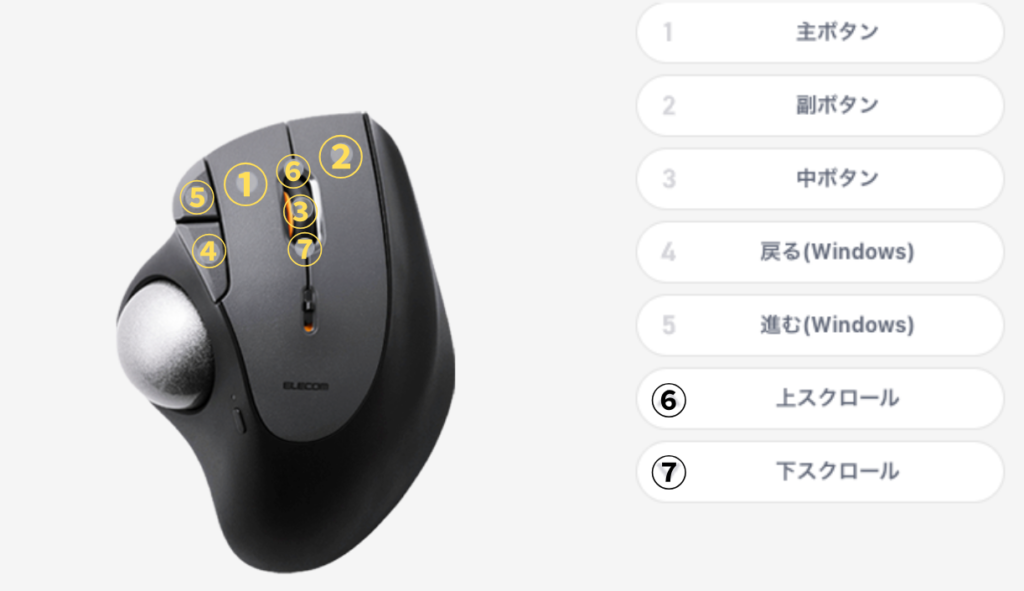
これらはカスタムが可能で、エレコム マウスアシスタントをインストールすることでカスタマイズ可能となっています。
カスタマイズできる内容は以下の通り。
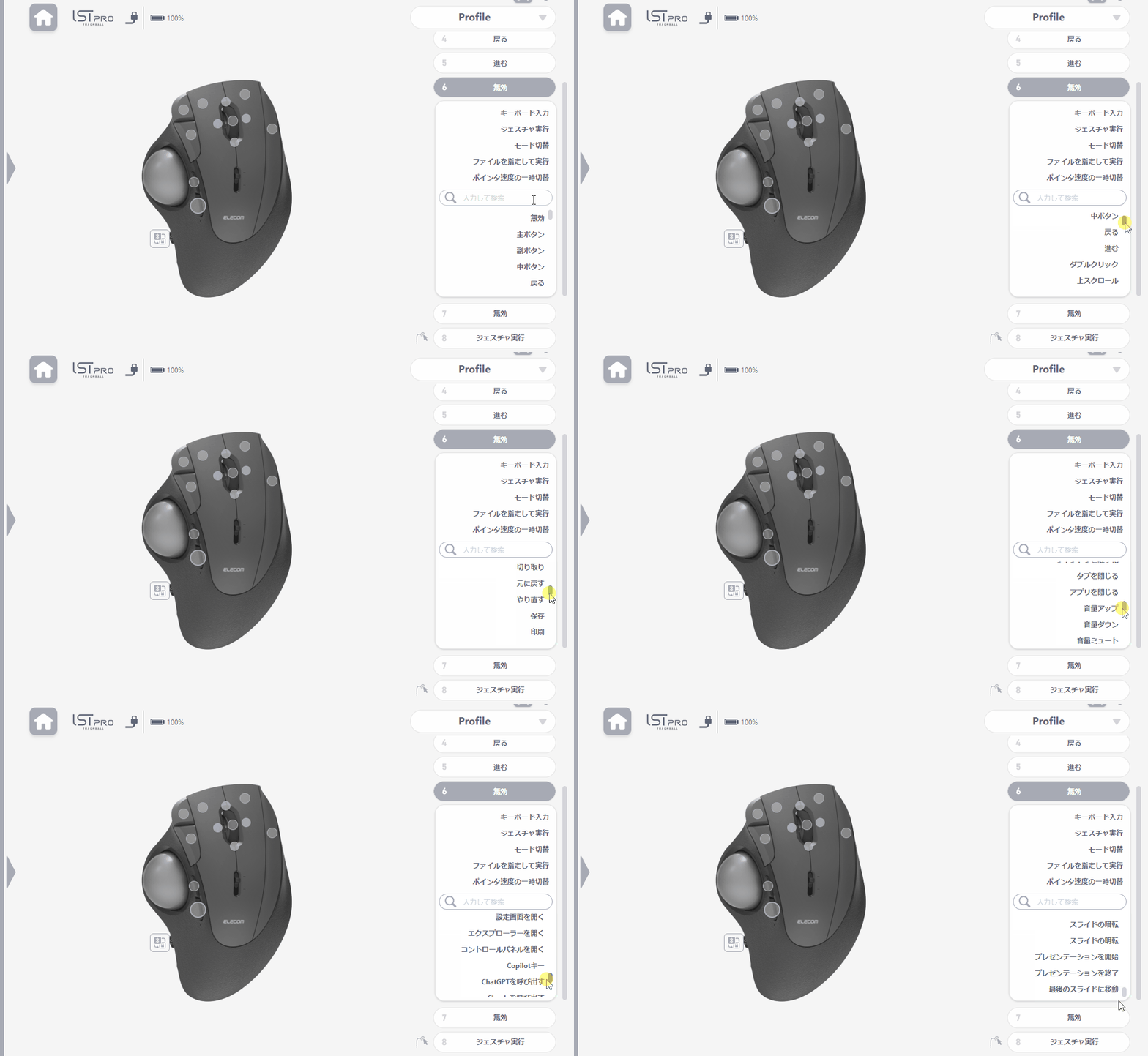
IST PROのカスタマイズもIST PLUSのカスタマイズも同じソフトを使うので、できることは全く同じと考えていいですね。
ボタン数が違うだけです。
ベアリング支持・ボールローラー支持から選べる
エレコムのISTシリーズはトラックボールの支持方法が3種類あります。
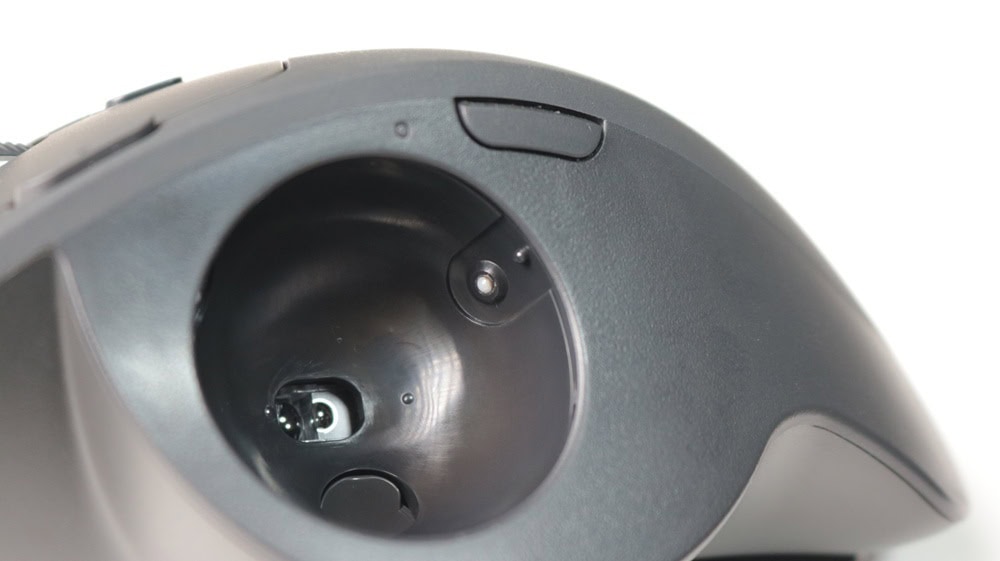
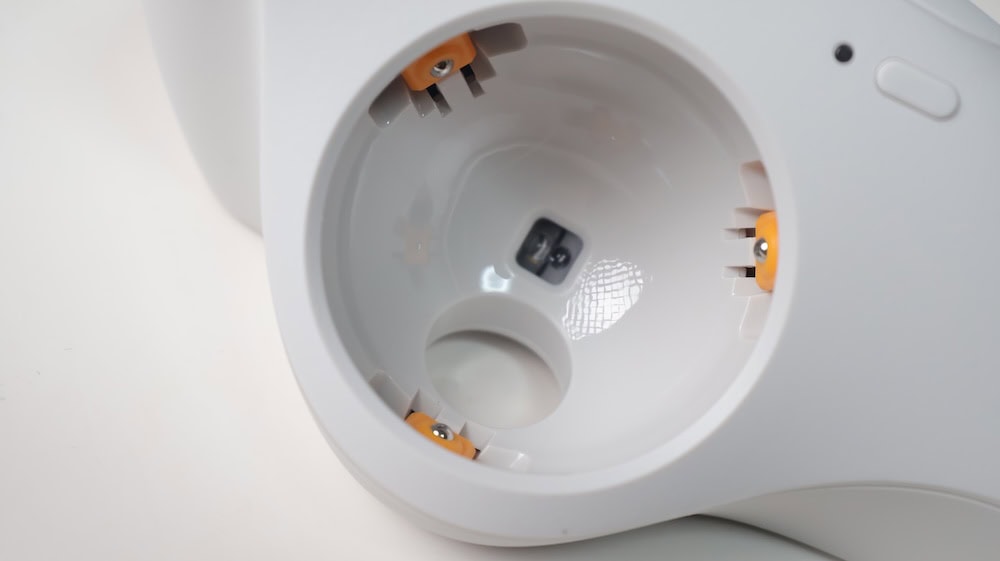
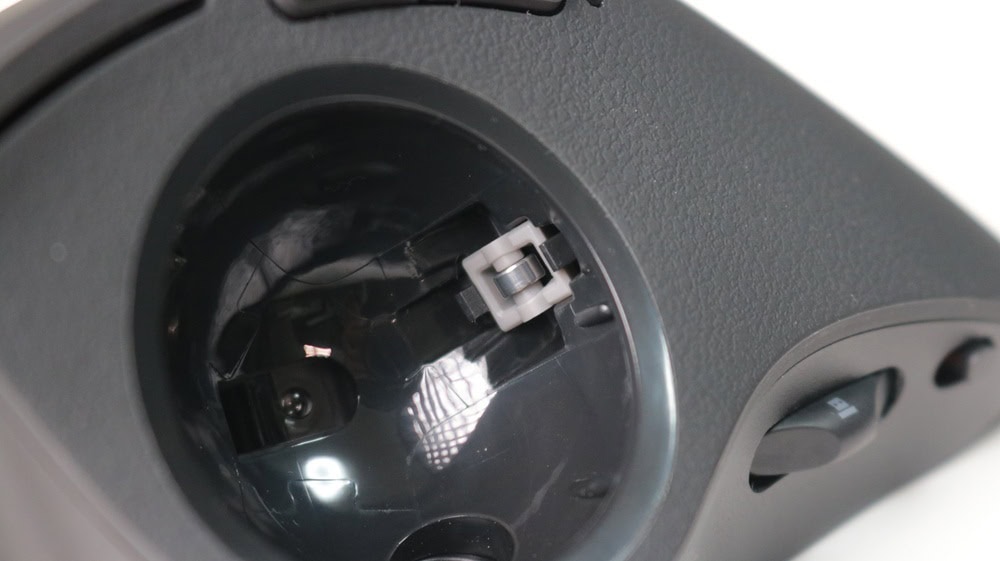
それぞれの違いの特徴は以下の通り。
- 人工ルビー
もっとも一般的な支持方法
静音性が高いが、汚れが固着しやすい - ボールローラー
静音性も高く、汚れが固着しにくい - ベアリング
回転するため軽い力でスルスル回る&長距離移動がしやすいが、その分若干シャーという音がする
IST PLUSが提供しているのはボールローラーかベアリングのどちらか。
ボールローラー式とベアリング方式、どっちがいいの?と悩む方もいるかと思います。
結論ですが、個人的にはボールローラー式の方が好きでした。
人工ルビー方式で慣れた自分にとって、ボールローラー式の方が使用感覚が変わらない。
それでいて掃除頻度が減るのは最高に感じました。
ボールの引っ掛かりや回転が重く感じる部分もなくて、かなりスルスル動いてくれます。
ボールローラー式の方がスルスル感は人工ルビーより高め。
でも、比較しないと分からないレベルの差しかなくて正直感覚が全く変わりません。
ベアリング式の方が転がし始めが軽く、慣れていない人にはいいかもしれませんが、
- ベアリング方式は人工ルビー・ボールローラーに比べてベアリングが回転する音が出る
気にならないレベルだが、無音ではない
音は人工ルビー < ボールローラー <<< ベアリングという感じ - ベアリングが回転する角度とベアリングを擦る角度が存在して、たまにその差を感じることがある
めっちゃ回転しやすいところと、普通のところがあるせいで差があるということ
というデメリットもあるわけで。
人工ルビー支持方式だと汚れやすい・ボール次第では回転が重いというデメリットがあったのですが、ボールローラー式はそれらを払拭した支持方式なのではないかと感じました。
ポチップ
まあIST PROでも下記の商品を購入すれば変更できるんですけどね。
IST PRO既所持でベアリング方式が不満な方は以下のパーツのみ購入で問題ないです。
 ポチップ
ポチップ
オンボードメモリ対応で実務にも使える
設定したカスタマイズは、3通りまでオンボードメモリに保存可能。
オンボードメモリとは、マウス本体にカスタマイズが保存されるという事。
つまり、カスタマイズした状態でエレコムマウスアシスタントをインストールしていないPCに接続しても、カスタマイズされた状態で使えます!
「会社の制約上、カスタマイズソフトを入れられない」という人は絶対買いましょう!と強くオススメできます。
設定した3通りのカスタマイズは、エレコムマウスアシスタント上か「プロファイル切り替え」に設定したマウスボタンで切り替えられます。
オンボードメモリの際は若干制約があり、カスタマイズ指定できる内容が以下のように減っています。
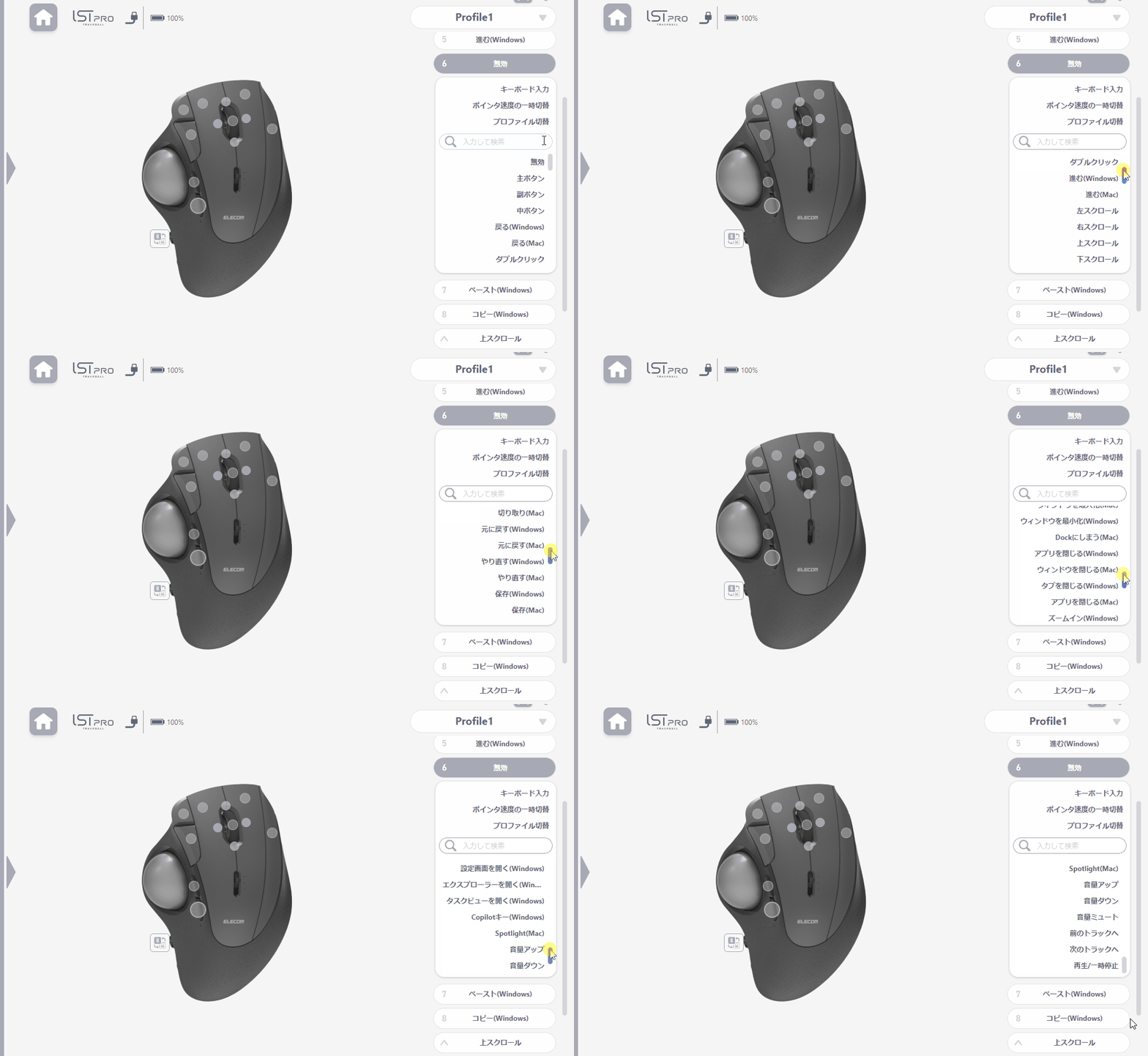
具体的な制限は以下の通り。
- 使用できるプロファイルは3つまで(ボタンにプロファイル切り替えを割り振ることは可能)
- ジェスチャー機能は使えない
- アプリケーションごとに自動でプロファイルを切り替えることはできない
- キー入力は「同時押し」のみ可能。つまりctrl + Aとかは可能。(定型文を入力とか、連打はマウスアシスタントモードのみ)
- 特定のアプリケーションを起動するようなカスタマイズは不可
ソフトなしでボタンを押した時の一般的なカスタマイズのみ可能という考えでいいかと思います。
IST PROはホワイト・ブラックの2色展開
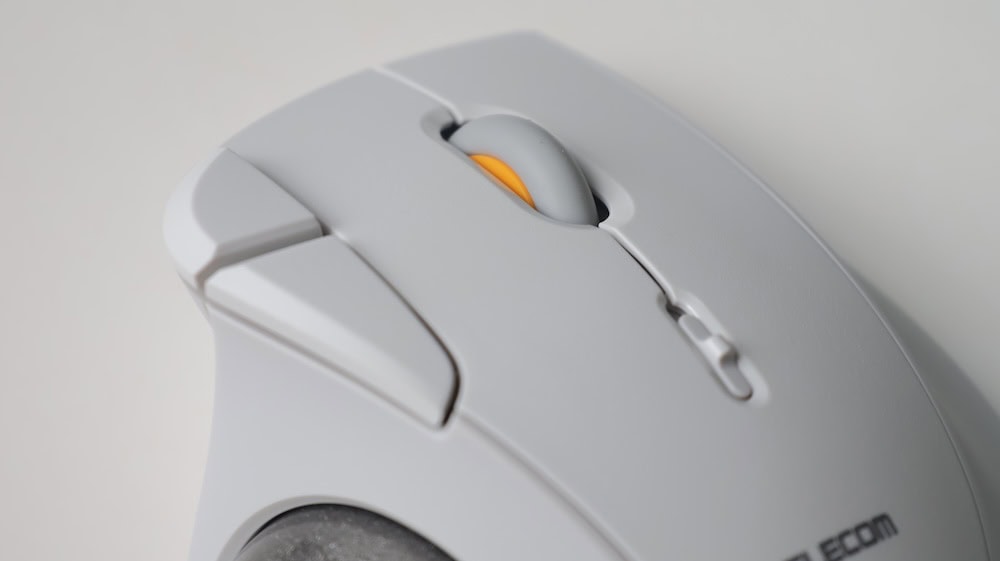
IST PROはブラックのみ。
一方でIST PLUSはホワイトとブラックの二色展開。
これは地味に嬉しいという人も多いのではないでしょうか。
ホワイトの隙間から垣間見えるオレンジも可愛くて好きです。
ポチップ
カスタマイズ関連のデメリットは多め
一方で、カスタマイズ関連のデメリットも浮き彫りに。
5ボタンしかないと、ジェスチャー機能を使っていくつも機能を増やしたくなるのですが、エレコムのジェスチャー機能は
- ジェスチャー機能を使うボタンはジェスチャー専用ボタンとなり、ボタンを押すだけで何か機能を発揮できない
- ジェスチャー中にカーソルが動く
というデメリットがあります。
特にIST PLUSは5ボタンしかないので、特定のボタンがジェスチャー専用ボタンになってしまうのが痛いところ。
例えば「戻る」ボタンに「戻る」機能と「ペースト」機能をつけたいと思ったら
ボタンを押す + ← で戻る
ボタンを押す + ↓ でペースト
のようにする必要があります。
「ボタンを押すだけで戻る」「ボタン + ↓でペースト」とできないのが痛いところ。
また、コピペなどをジェスチャーする場合にジェスチャー中にマウスカーソルが移動してしまうのがなかなかストレス。
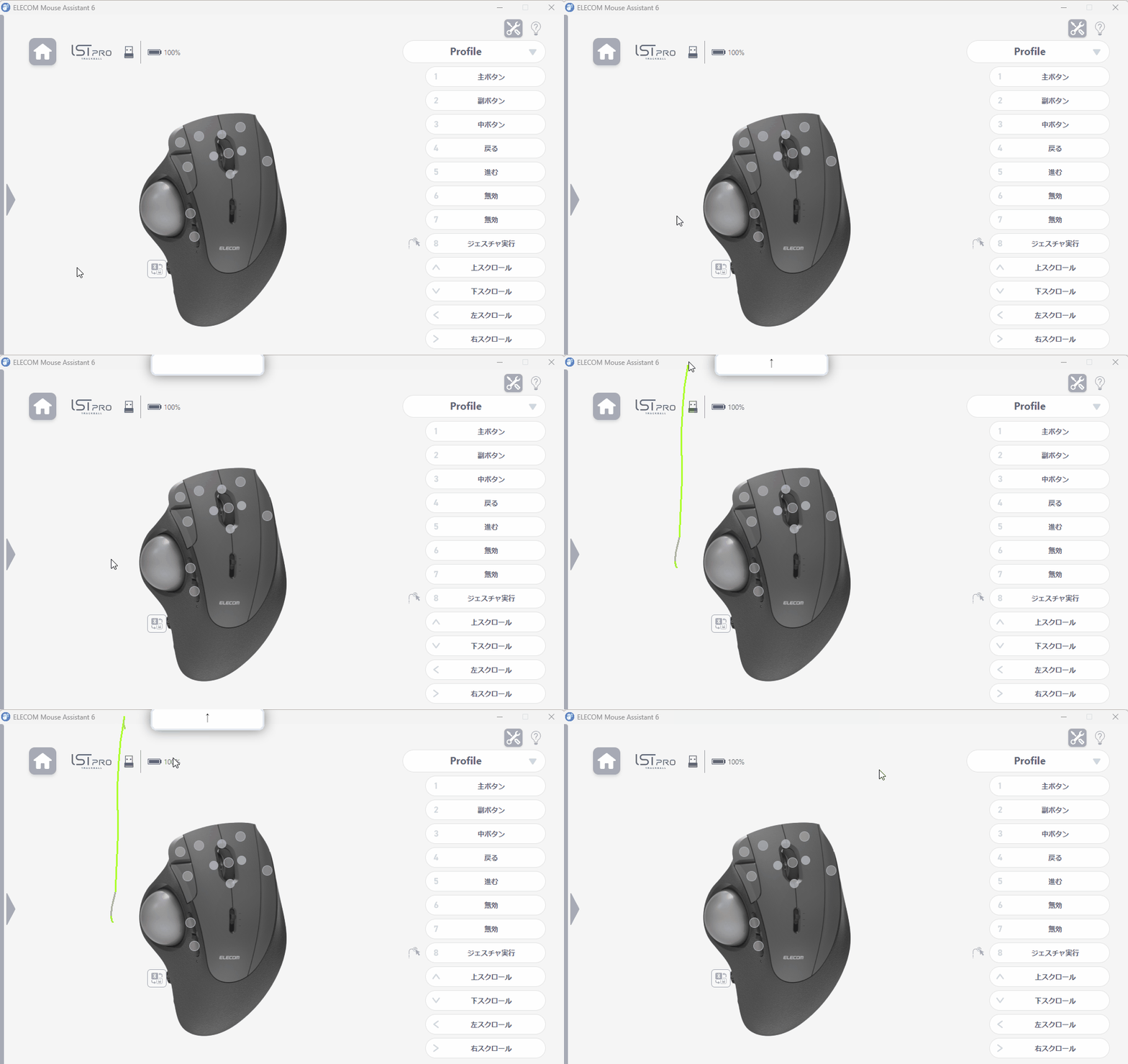
IST PROはボタン数が多いので、ジェスチャー専用ボタンを気軽に作ることができました。
一方で、IST PLUSはボタン数が少ないため、ジェスチャー専用ボタンを作るのは心理的な負荷が高く感じてしまいます。
初めてのトラックボールマウスに良さそう
IST PLUSはジェスチャー機能を使わない人にとってはかなり最適なトラックボールマウスなのではないかと感じました。
ジェスチャー機能を使ってもっと機能数を増やしたいのであればボタン数の少なさを感じるかと思います。
しかしボールローラー支持が最高で、初めてのトラックボールマウスとして使うのにも最適なのではないかと感じました。
クセがなく、かつ動かしやすく、さらにゴミも溜まりにくい。
トラックボールマウスのデメリットとして掃除が1〜2週間に1回必要という話がありますが、それもかなり緩和されるかと思います。
もしもっとボタン数が欲しい!ということであれば、ルビー支持の別トラックボールマウスか、IST PROが候補になるのではないかと思います。
ポチップ
 ポチップ
ポチップ