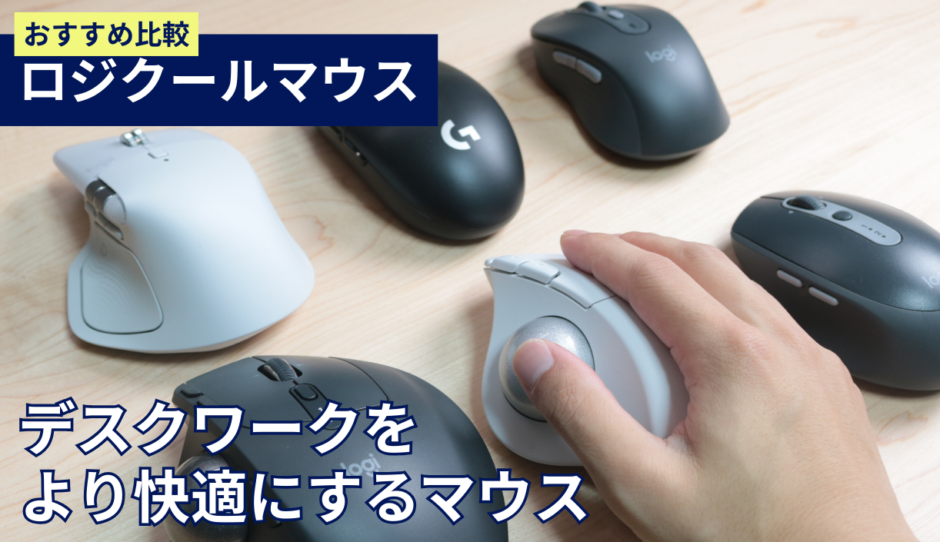

仕事の効率化を考えたときに、地味にインパクトが大きいのがマウス。
特にLogicool製のマウスはLogiOptions+というソフトを入れることで自由にカスタマイズできることが魅力。
例えば普通のマウスだと戻るボタンと進むボタンが限界なのに対して、Logicool製ならコピー・ペーストボタンにできるということ。
より多ボタンのマウスなら、よく使うショートカットキーやよく立ち上げるアプリなども登録することでかなり時短になります。

そんなLogicool製のマウスが好きで、買い集めるうちに6つになりました。(なんで?)
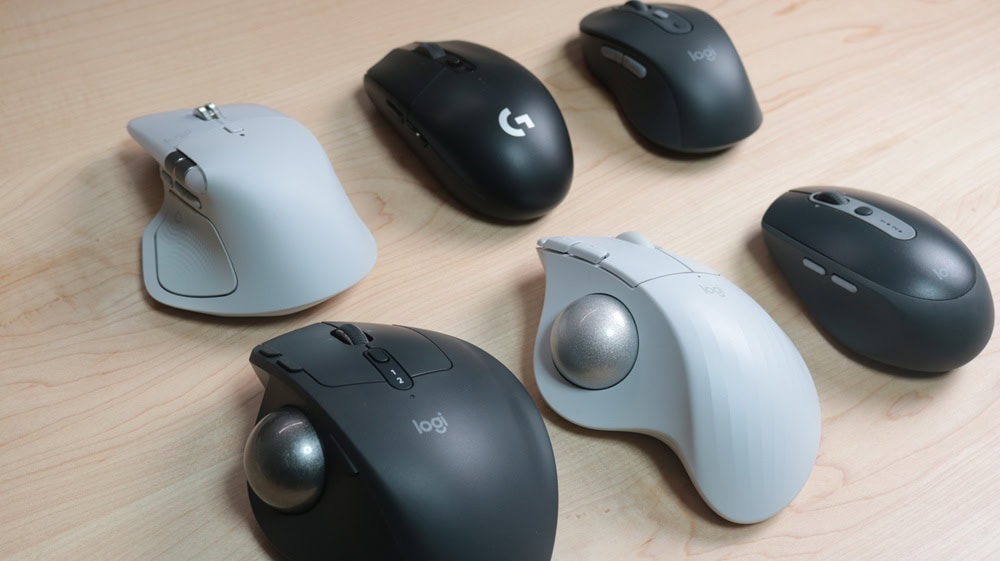
本記事では、その中から現在も販売中の5つに絞って紹介していきます。
予算や求める性能によってベストマウスは人それぞれ異なるので、参考にしてみてください。
早速今回紹介するマウスの比較表が以下の通りです。
 Logicool M750 |  Logicool MX MASTER 4 |  Logicool G G304 |  Logicool M575SP |  Logicool MX ERGO S | |
|---|---|---|---|---|---|
| ボタン数 | 6個 | 8個 | 6個 | 5個 | 8個 |
| 高速スクロール機能 | |||||
| 静音性 | |||||
| 接続方式 | Bluetooth Logi Bolt(レシーバー) | Bluetooth Logi Bolt(レシーバー) | USBレシーバー | Bluetooth Logi Bolt(レシーバー) | Bluetooth Logi Bolt(レシーバー) |
| 接続数 | 最大3台 | 最大3台 | 1台 | 1台 (最新ロットならBluetoothと レシーバーで2台接続可能) | 最大2台 |
| バッテリー性能 | 最大24ヶ月 | 最大70日 | 最大250時間 | 最大18ヶ月 | 最大120日 |
| 充電方式 | 電池交換式 (単3電池1本) | USB-C充電 | 電池交換式 (単3電池1本) | 電池交換式 (単3電池1本) | USB-C充電 |
| 本体重量 | 約98g | 約150g | 約99g | 約145g | 約259g |
| カラー | グラファイト オフホワイト ブルー レッド ローズ | グラファイト ペイルグレー | ブラック ホワイト ブルー ライラック | グラファイト オフホワイト | グラファイト |
| その他機能 | 触覚フィードバック Actions Ring | HERO 12Kセンサー | 20度チルト機能 | ||
| 定価 | 5,280円 | 19,900円 | 5,720円 | 7,700円 | 17,800円 |
| 現在の価格 | Amazonで確認 | Amazonで確認 | Amazonで確認 | Amazonで確認 | Amazonで確認 |
ロジクールM750は万人にオススメできる仕事向きマウス
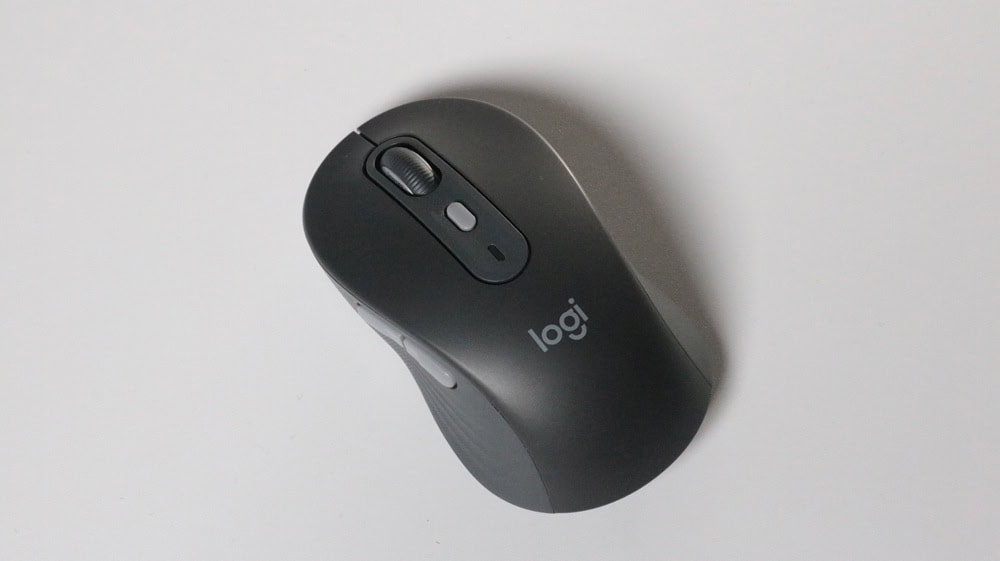
今まで何のこだわりもなくマウスを選んできた人。
何も言わずにM750を買ってください。
それくらい万人におすすめできるマウスかなと思います。

 ポチップ
ポチップ
- 握りやすく、疲れにくい
- 進むボタンと戻るボタンとDPI切り替えボタンがある
- 高速スクロール機能あり
- ボタンはLogiOptions+というソフトでカスタマイズ可能
- 5000円以下と買いやすい
ちょっと良いマウスが欲しいなという人にピッタリな値段帯だと思いますし、何より機能性と満足感が高めです。
ボタンは以下の通りで、初期設定は以下の通り。
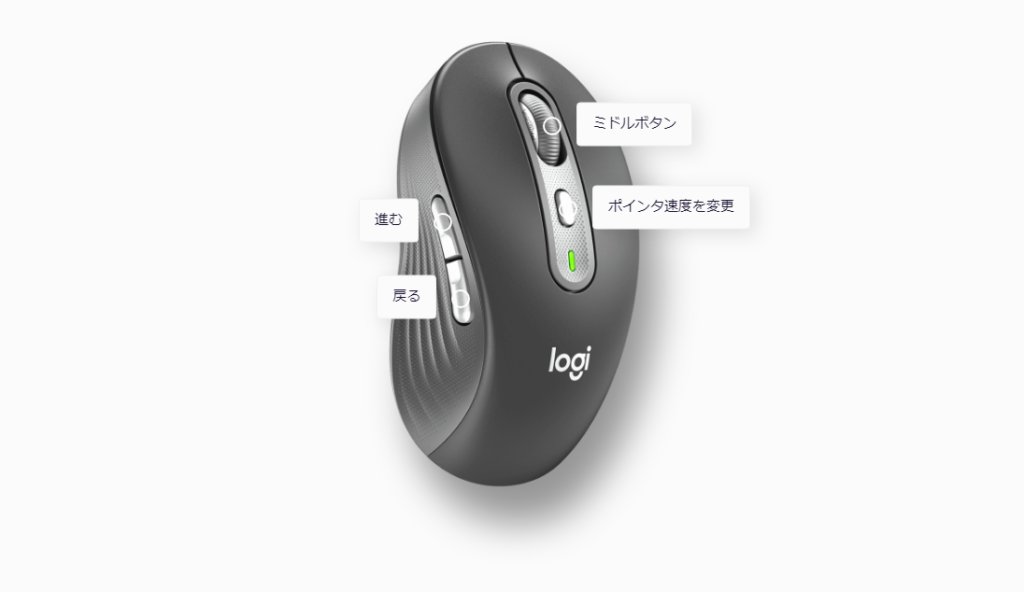
これを、たとえば以下のようにカスタマイズできます。
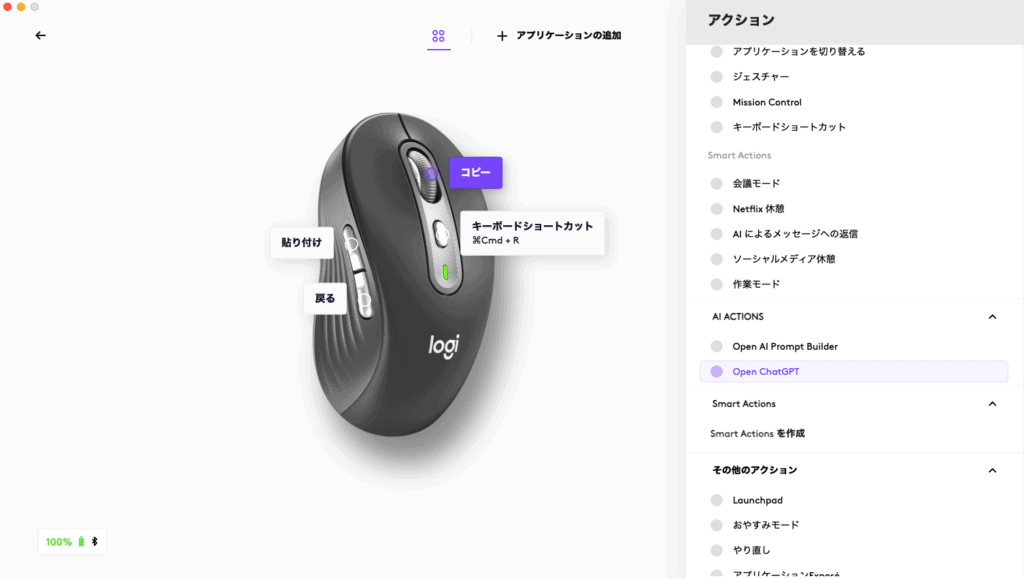
ブラウザしか使わない人にも割とおすすめなカスタマイズ例かもしれません。
コピー・貼り付けのショートカットキーは、手の位置が大きく移動してしまいます。
そのくせ、使用頻度は1日何十回もあるという人は多いかなと。
それが手元でできるようになると、ほんっとうに楽です。
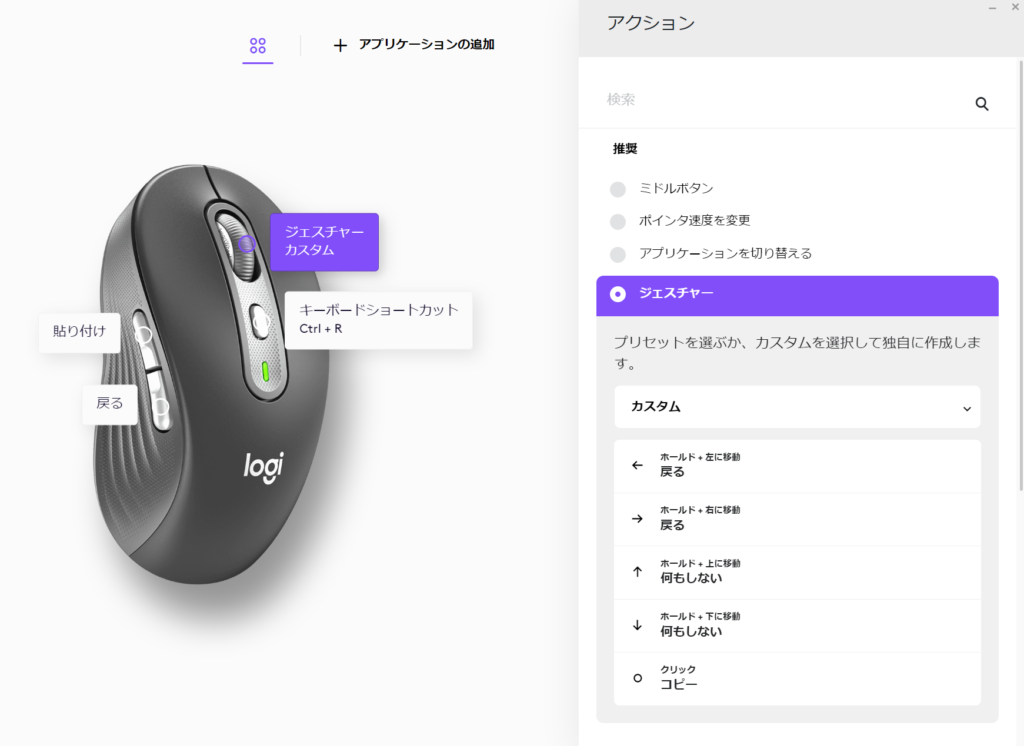
ちょっとボタン数少ないなーという人も、ジェスチャー機能を使えば安心です。
ボタンを押しながら右で◯◯のようなカスタマイズも可能なので、使用頻度の低い機能はジェスチャーにしてしまえばOKです。
普通のクリックとホイールのみのマウスを使っている人は今すぐM750に乗り換えてください。
ポチップ
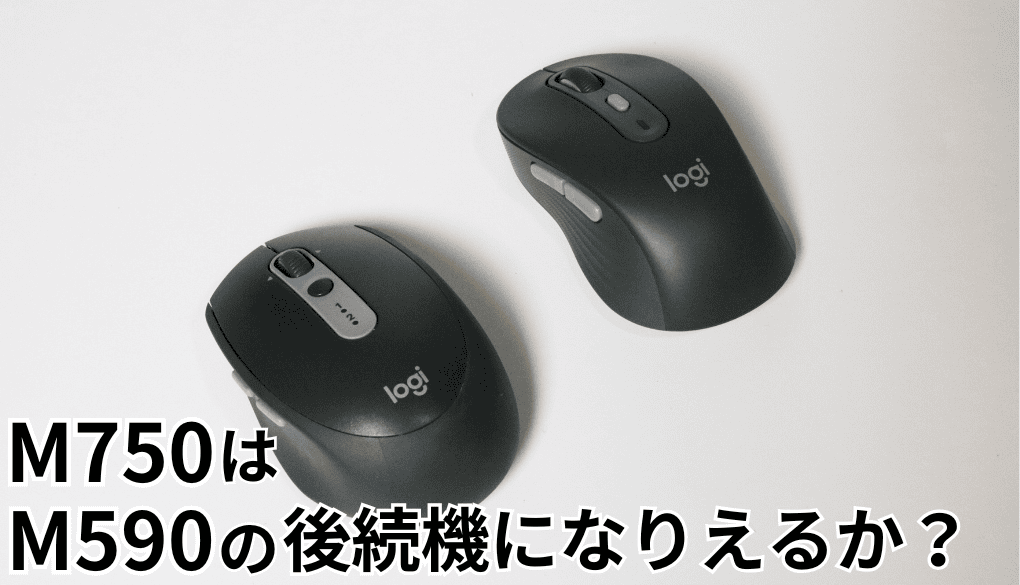
▼以前使っていたM590からの乗り換え記事ですが、参考になるかと
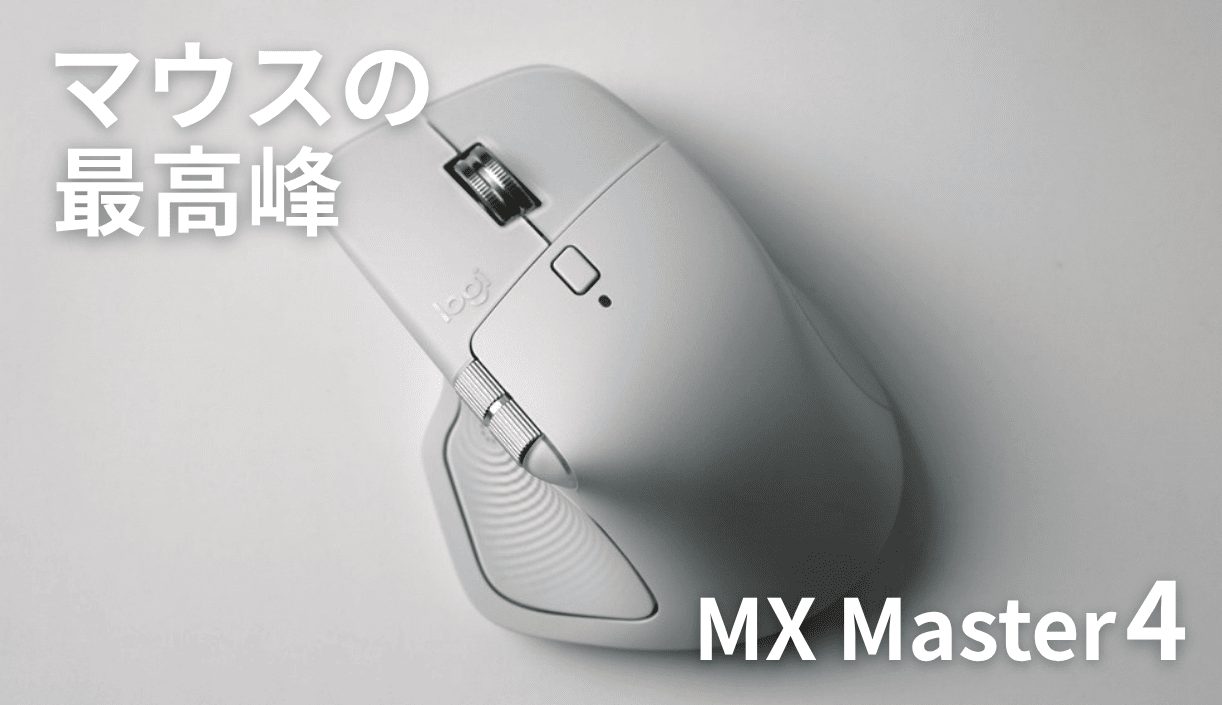
ロジクールMX Master 4は欠点を無くした最高峰マウス
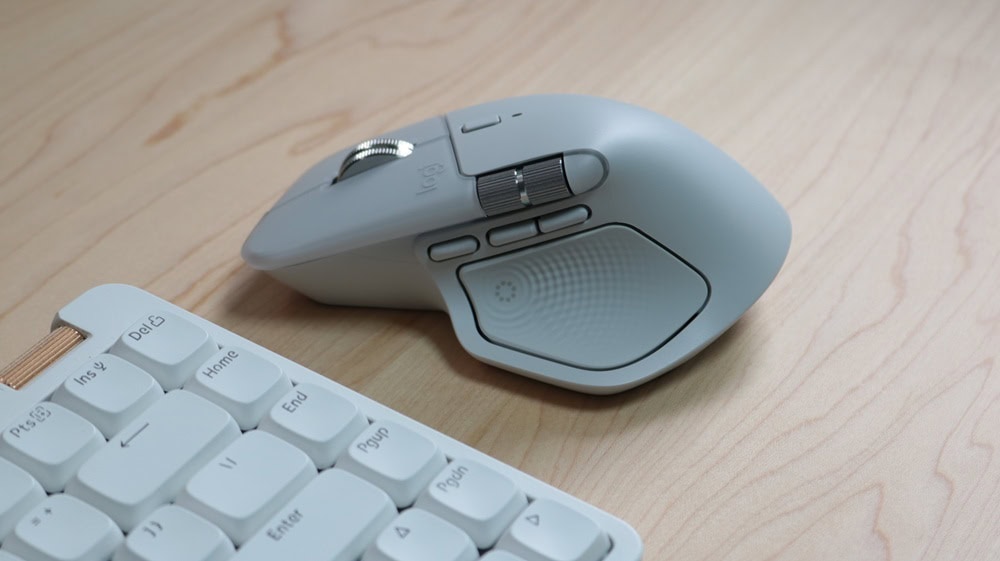
これはもうマウスの王様。
欠点という欠点をなくした最高峰のマウスです。
その特徴は以下の通り。
- 高精度トラッキング
- 静音設計
- 超高速スクロール
- 多デバイス接続
- 長持ちバッテリー
- カスタマイズ可能
- 触覚フィードバック
- Actions Ringによる操作
トラックボール派でなければ、マウスに欲しい機能は全て詰まっていると考えていいでしょう。
初期のボタン配置は以下の通り。
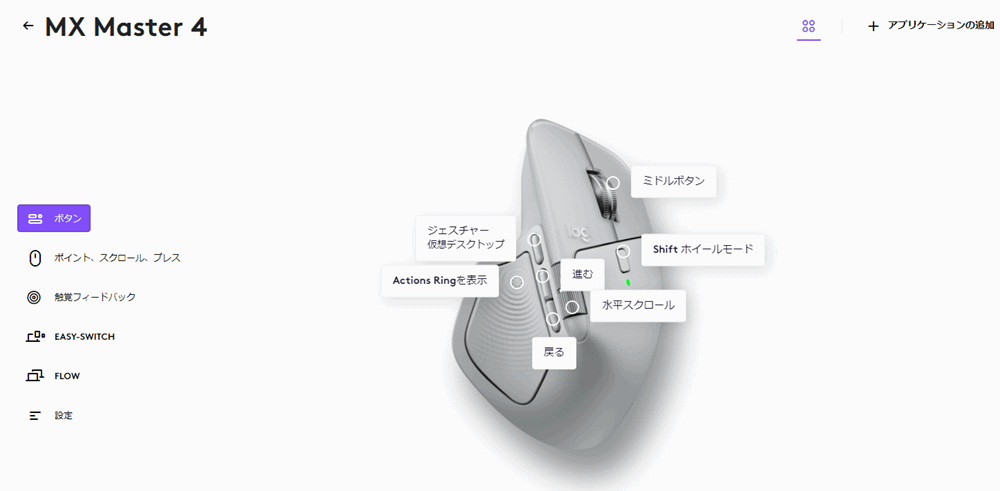
どの部分もカスタマイズ可能で、かなりの多ボタンマウス。
一番の目玉は触覚フィードバックとActions Ringになります。
触覚フィードバックは、親指の部分がブルッと震える機能で、Actions Ringの選択で、円形に出現したアイコンを選択する際に、選択状態になるとブルッと震えます。

最大8つのアクションを登録でき、かなり自由にカスタマイズできます。
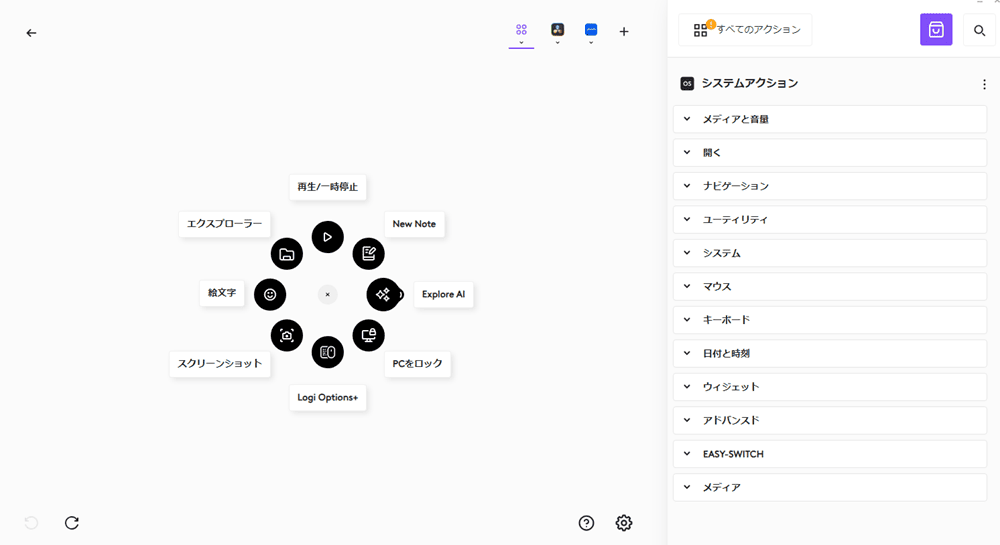
これの何がいいの?というと、「カスタマイズ内容を覚えなくていい」という点。
手元のボタンは覚えられるとしても、Aのボタンを押しながら右で〇〇、のようなジェスチャー機能は覚えるのにかなり苦労します。
結果、ジェスチャー機能で増やせる限界は2つか3つ…という人も多いかと。
Actions Ringは自由にアイコンや文字を編集できるので見れば分かる状態にできますし、カスタマイズしまくりたいけど敷居が高い、という人にオススメです。
ただ値段が高く、本記事で紹介したマウスの中で一番高いです。
マウスにそんなお金を出せるか!って人もいると思います。
ただ、超スペックマウスであることに間違いはないので、最終回答に辿り着きたい人向けかなと思います。
ポチップ
ソフトウェアなしでもカスタマイズができるG304
ここまで読んできて、「Logicoolのマウスって、ソフトインストールできなきゃ価値なくね?」と思った人もいるはず。
実際その通りで、ソフトがインストールできないのであれば進む・戻るボタンが追加されただけのマウスという感じで、他社に安いものがいくらでもあります。
一方で、会社ではソフトのインストールが禁じられているという人も多いはずです。
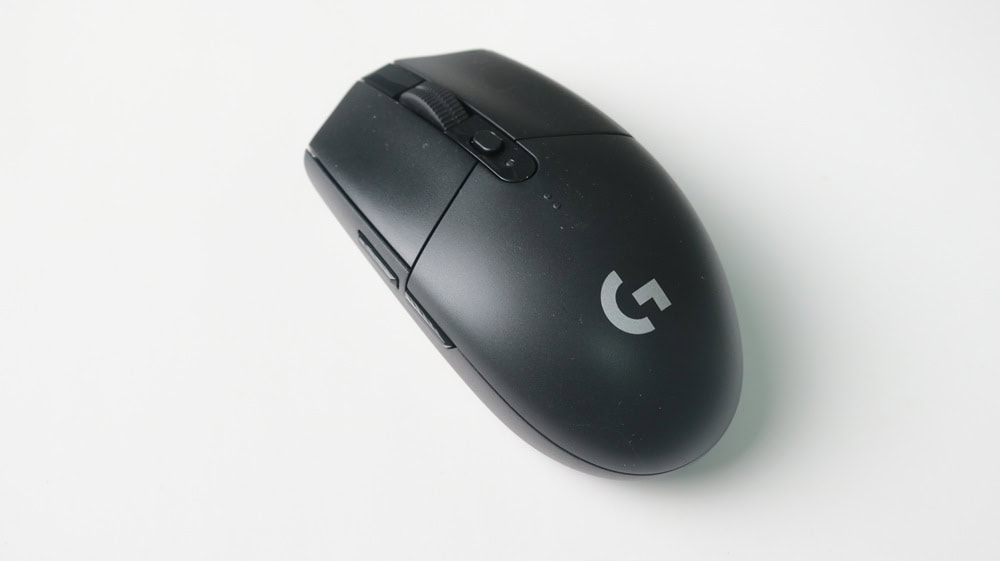
そんな時に救いの一手となるのがロジクールG304です。
ポチップ
オンボードメモリという機能を搭載しており、カスタマイズした内容をそのままマウス側に保存できます。
つまり、自宅でカスタマイズしたものを他PCに繋いでもカスタマイズを引き継げるということです。
最初のMacにはlogicool G HUBが入っていますが、2つ目のMacには入っていませんし、初期設定も特にしていません。
こちらゲーミング用として売られているのですが、電池の持ちも電源モードを「高」で約250時間、「低」で約9ヵ月と長めで仕事にも使えます。
他のゲーミング用マウスは60時間など、1週間使ったら電池切れになるレベルです。
無線でここまで長いのはG304くらい。
ゲーミング用ということもあり軽いのですが、その分低品質に感じる部分もあり、仕事で使うならワンランク下の値段帯のマウスと同じくらいの品質かなと。
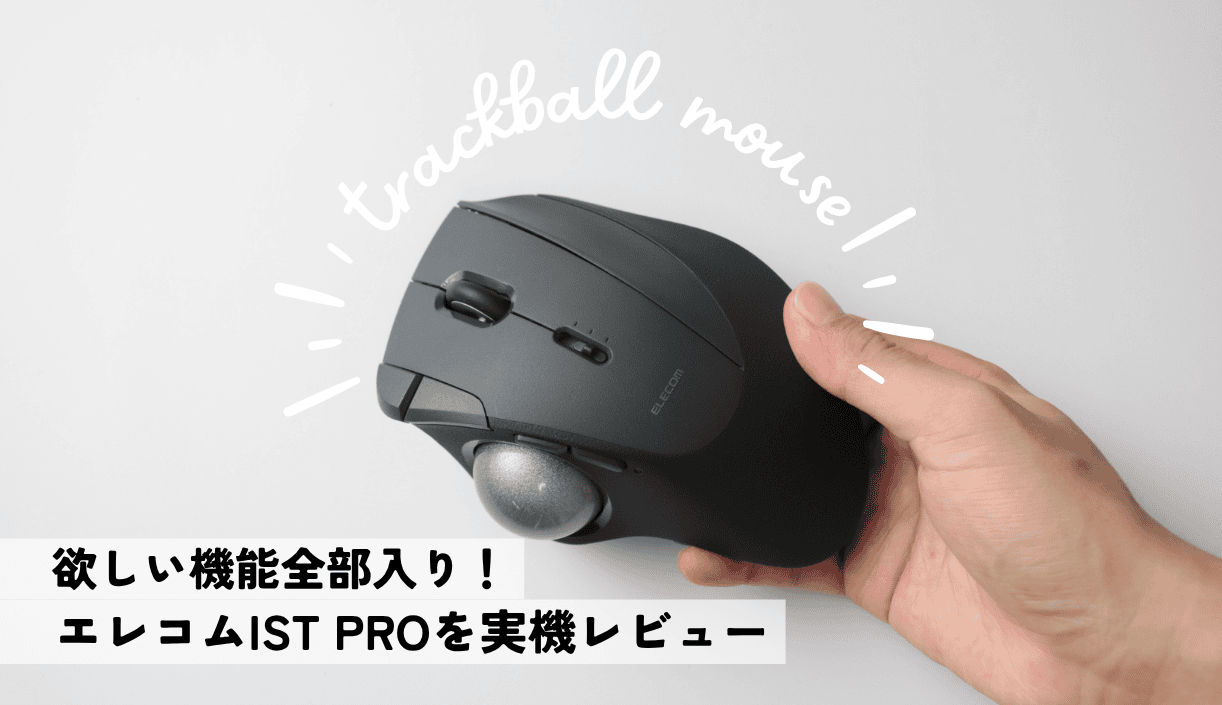
もしオンボードメモリ搭載で、質の良いマウスを求めているのであれば他社製かつトラックボールにはなりますが、IST PROなんかも検討してみてください。
結構調べましたが、ソフトインストール不可の環境で仕事目的で多くのボタンを使いたいなら、この2つのマウス以外に選択肢はほぼないです。
レビュー記事もありますので、是非読んでみてください。
 ポチップ
ポチップ
初めてのトラックボールマウスにはM575SP
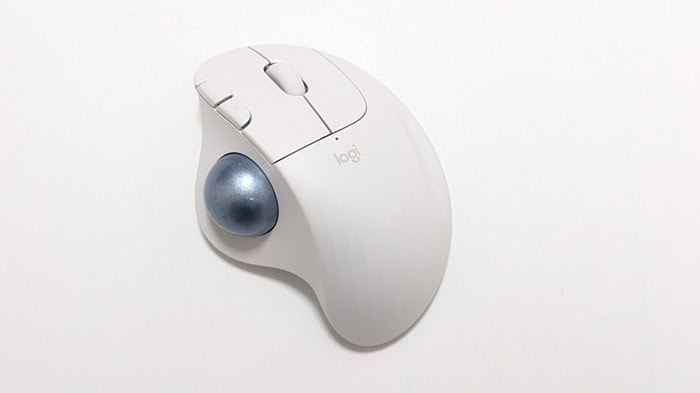
トラックボールマウスに1ミリでも興味があるなら、M575SPからをおすすめします。
他に安いトラックボールマウスもあるのですが、使った感じの品質がかなり良いためです。
手が自然な傾きになり、ドッシリとしていて肌触りも良く、静音性も抜群で全体的に安さを感じない仕上がりになっています。
ポチップ
私も合わなかったら嫌だなーと思ったのですが、2週間ほど使えば完全に慣れて、腱鞘炎の可能性を0にできました。
たまにボールを転がす親指が痛くなって無理、みたいな人もいるようですが、かなり稀かなと思います。
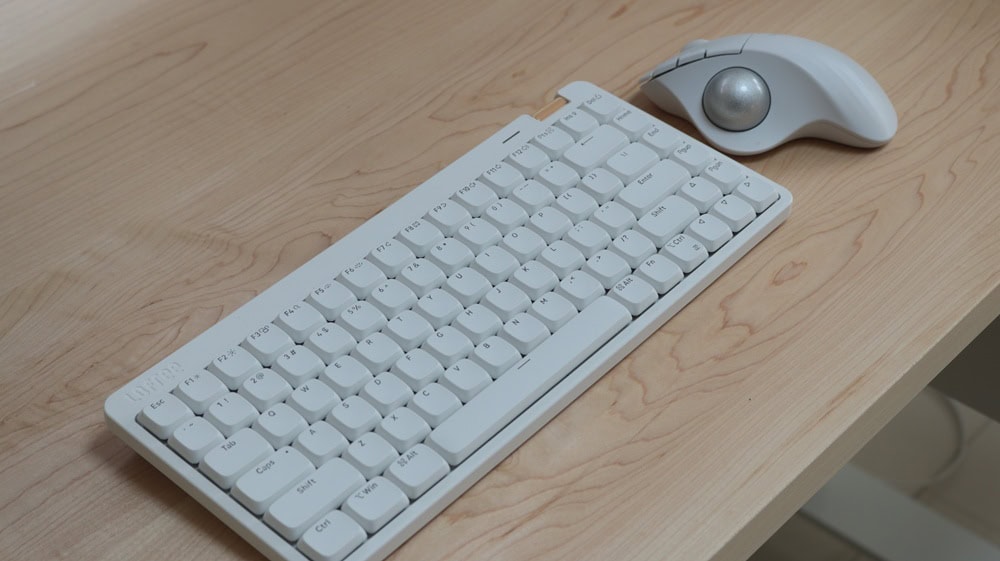
個人的に見た目が気に入っていて、白色のキーボードと合わせやすくてお気に入りです。
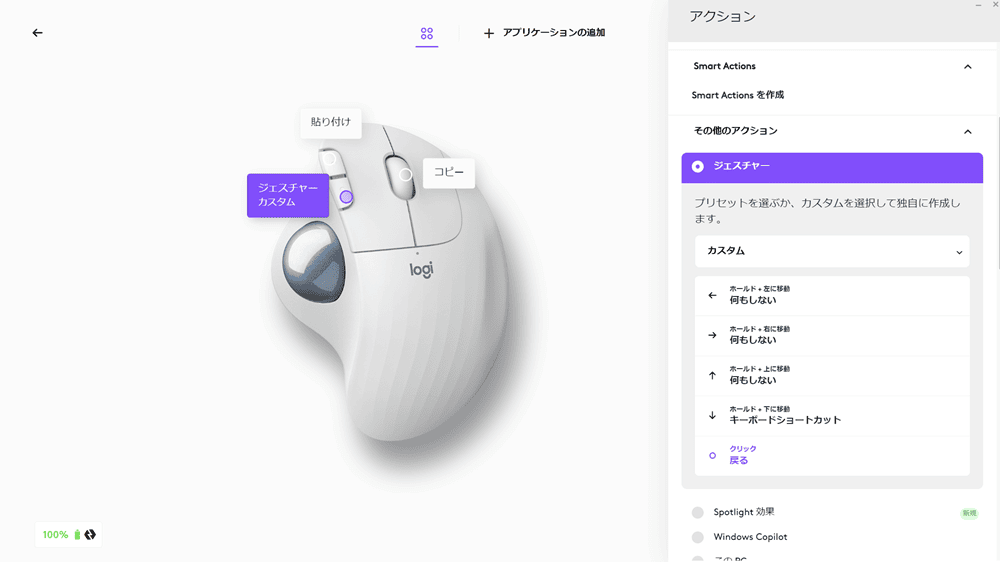
進むボタンと戻るボタンもある多ボタン構成となっています。
ボタン数がちょっと少ないと感じてしまいますが、LogiOptions+を使えばジェスチャーを取り入れられるので、ショートカット数はある程度増やせます。
唯一の欠点がBluetooth接続先が1つだけ、というものですが、
- Logi BoltでPC1に接続
- BluetoothでPC2に接続
で裏側のボタンで切り替えることができるのであまり問題はないかなと思います。(最新ロットのみ)
ポチップ
ロジクールMX Ergo Sはトラックボールでもカスタマイズ特化できる
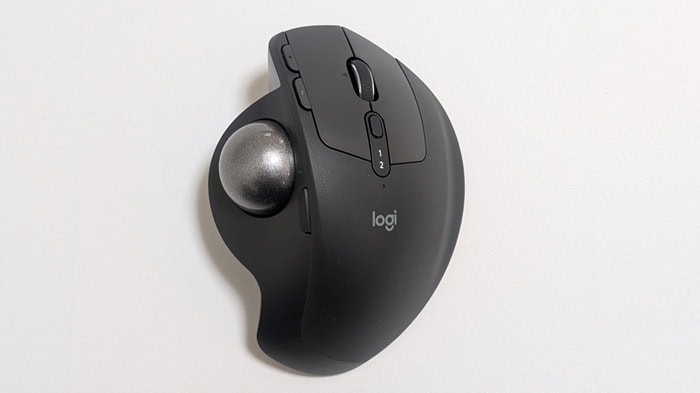
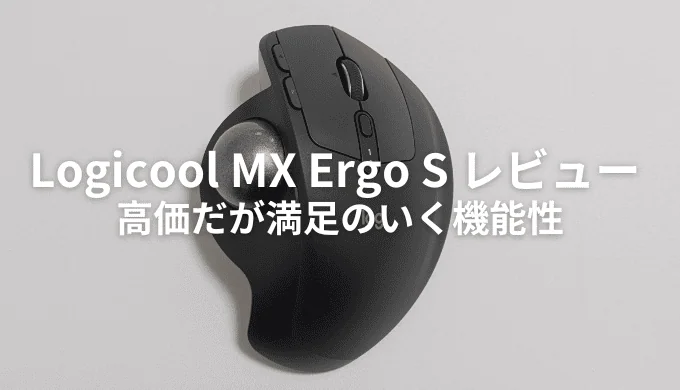
ロジクールのトラックボールマウスの最上位機種がMX Ergo Sです。
- ボタン数が多い
- ボタンを押しながらホイール上下で平行スクロールが可能
- 傾斜を変えられる
仕事用マウスということだけあり、水平スクロールも搭載されているのでExcel作業などをする人にはかなりうってつけです。
傾斜も変えることができ、傾斜ありだと手が自然な傾きになるので全く疲れません。
傾斜ありだと、イスに座って力を抜いて楽な姿勢で机の上に手を置いたら、もうそれがMX Ergo Sの角度。
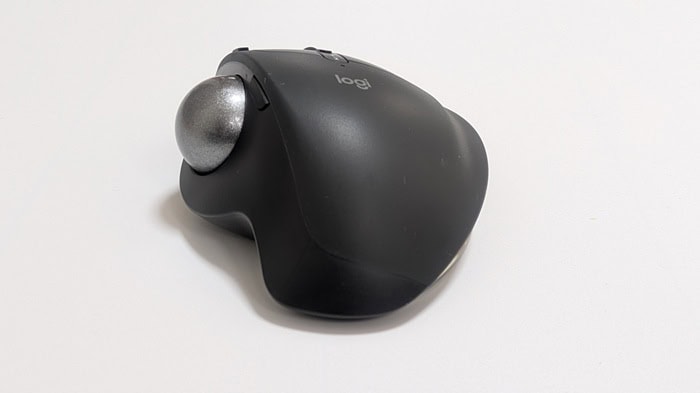
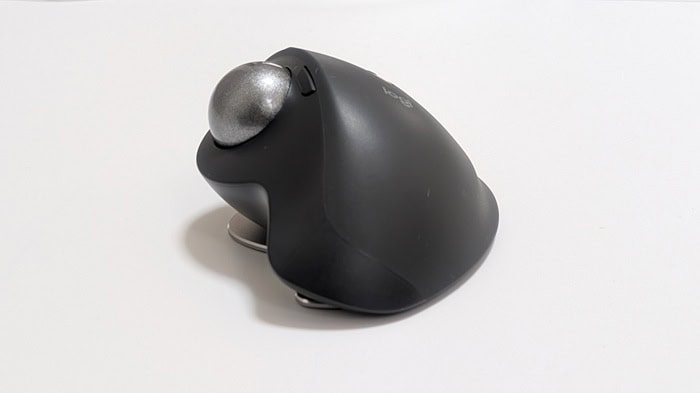
トラックボールマウス全体で見ても最上位に位置するスペックと言ってもいいでしょう。
多ボタントラックボールマウスがかなり少ないので、トラックボールマウスでもゴリゴリカスタマイズして効率化したい!という人向け。
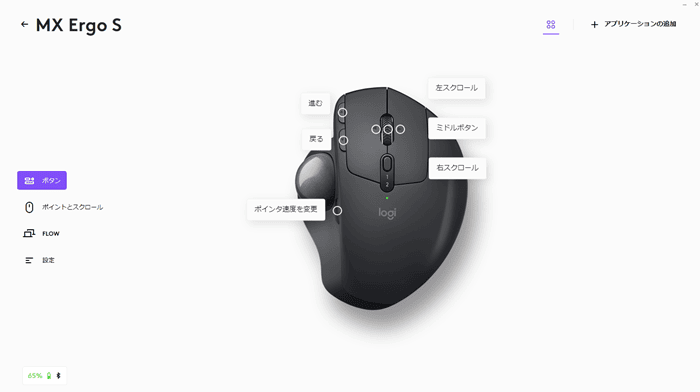
その分値段も1.5万円とかなり高く、トラックボール初挑戦者にとっては結構なリスクになることは確かです。
ポチップ
ロジクールマウスは仕事での作業効率化にうってつけなので試してみてほしい
改めて、今回紹介したマウスの比較表を掲載しておきます。
Logicool M750 | Logicool MX MASTER 4 | Logicool G G304 | Logicool M575SP | Logicool MX ERGO S | |
|---|---|---|---|---|---|
| ボタン数 | 6個 | 8個 | 6個 | 5個 | 8個 |
| 高速スクロール機能 | |||||
| 静音性 | |||||
| 接続方式 | Bluetooth Logi Bolt(レシーバー) | Bluetooth Logi Bolt(レシーバー) | USBレシーバー | Bluetooth Logi Bolt(レシーバー) | Bluetooth Logi Bolt(レシーバー) |
| 接続数 | 最大3台 | 最大3台 | 1台 | 1台 (最新ロットならBluetoothと レシーバーで2台接続可能) | 最大2台 |
| バッテリー性能 | 最大24ヶ月 | 最大70日 | 最大250時間 | 最大18ヶ月 | 最大120日 |
| 充電方式 | 電池交換式 (単3電池1本) | USB-C充電 | 電池交換式 (単3電池1本) | 電池交換式 (単3電池1本) | USB-C充電 |
| 本体重量 | 約98g | 約150g | 約99g | 約145g | 約259g |
| カラー | グラファイト オフホワイト ブルー レッド ローズ | グラファイト ペイルグレー | ブラック ホワイト ブルー ライラック | グラファイト オフホワイト | グラファイト |
| その他機能 | 触覚フィードバック Actions Ring | HERO 12Kセンサー | 20度チルト機能 | ||
| 定価 | 5,280円 | 19,900円 | 5,720円 | 7,700円 | 17,800円 |
| 現在の価格 | Amazonで確認 | Amazonで確認 | Amazonで確認 | Amazonで確認 | Amazonで確認 |
それぞれのマウスを一言で言い表すなら以下の通り。
- 万人受けするコスパ高すぎマウス:M750
- マウス界の王:MX MASTER 4
- 会社でソフトインストール禁止でもカスタマイズ可能:G304
- トラックボールマウスを始めるならここから:M575SP
- トラックボールマウスの最上位を求めるなら:MX ERGO S
特殊ボタン無しのマウスを使っている人なら世界が変わるはず。
仕事で使うなら何時間も使うアイテムなので、その分リターンも大きいです!