
母「最近充電が全く持たないからスマホ買い替えたいんだけど、何がいいの?」
Amazon整備済み品を使えば、満足のいくスペックで3.5万円で機種変更が可能です。(アクセサリー代込み)
もしショップに行けば、最新機種を売りつけられるので10万円ほどになるでしょう。
本記事では、母からの相談を受けてAmazon整備済み品のGoogle Pixel 7aにたった3.5万円で機種変更した体験談を書いていきます。
あと父もやると言い出したのでそちら(Google Pixel 8)の体験談も同時に紹介します。
Androidユーザーの体験ですが、iPhoneユーザーでも同じようなことはできます。
親のスマホが10万…?そんなスペックの高いもの必要か?と疑問に感じている人、必見です。

 ポチップ
ポチップ
Amazon整備済み品とは?中古との違いは?
Amazon整備済み品とは、以下のようなものを指します。
つまり、新品 > Amazon整備済み品 > 中古というわけ。
メリットは安いことですが、デメリットとしては
- バッテリーが劣化している可能性がある(80%以上は保証されている)
- 本体に細かい傷がある場合がある
- 付属品がない場合がある(実際SIMピンしかなかった)
というもの。
「非常に良い状態」「良い状態」「可」があり、コンディションが分けられていますが、今回は「非常に良い状態」を購入しました。
なお、「非常に良い状態」の商品は以下の条件を満たしています。
- 外見の状態: 非常に良い状態です。
- スクリーン:傷はありません。
- 本体:本体には、30センチ離れたところから見ても外観上の損傷は見られません。
- 機能面:完全に機能します。
- バッテリー:元の電池残量が、80%以上残っています。
- アクセサリー:付属品または代替アクセサリーが同梱され、梱包されています。
バッテリーは劣化していても旧スマホが古過ぎたら新しいスマホの方が充電の持ちはいいので正直デメリットになりません。
Amazonなら保証期間も180日と長く、かつかなりの高水準の綺麗な品が揃っているのでおすすめです。
実際にAmazon整備済み品のスマホを買ったので外観をチェック
実際に買ってみたものの外観が以下の通り。
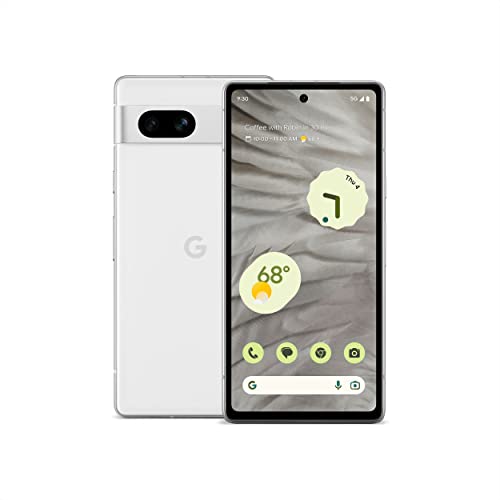
まずはGoogle Pixel 7aから。
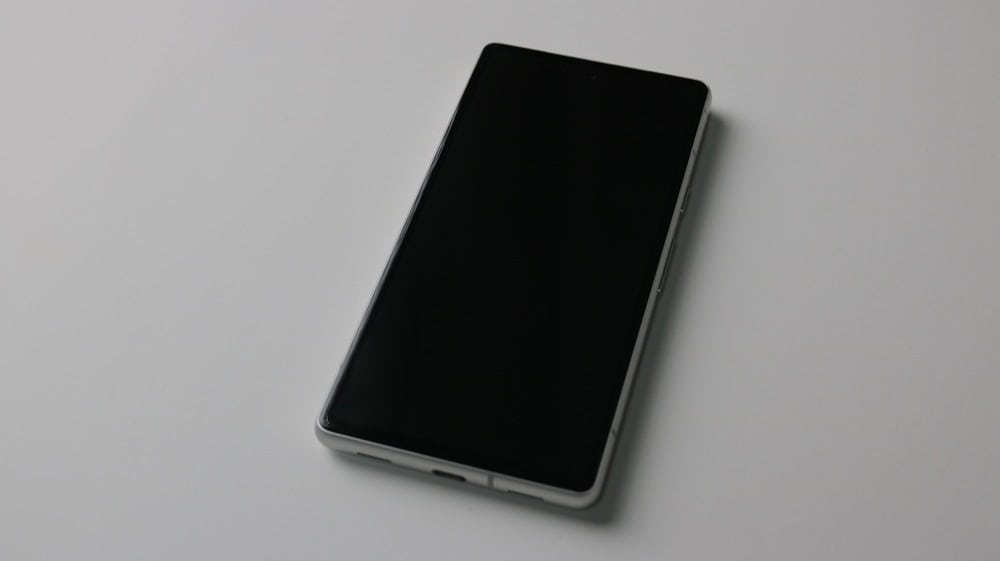
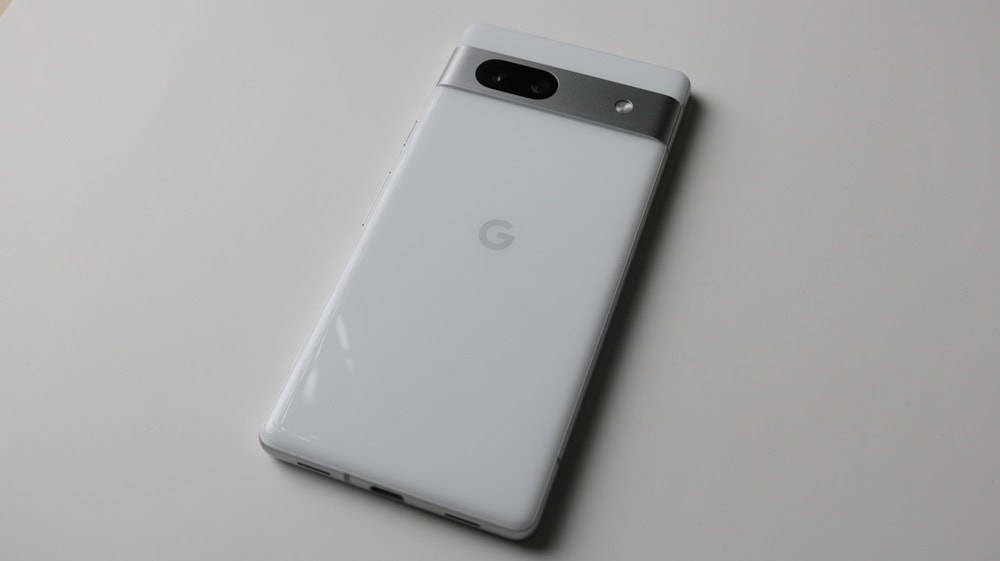
写真では全く傷がわからないと思います。
よく見ると、充電ポート内側に掠れたような跡と、カバーを使っていたんだろうなという跡が背面にはありましたが、写真で捉えることができないレベルでした。
次に、Google Pixel 8。
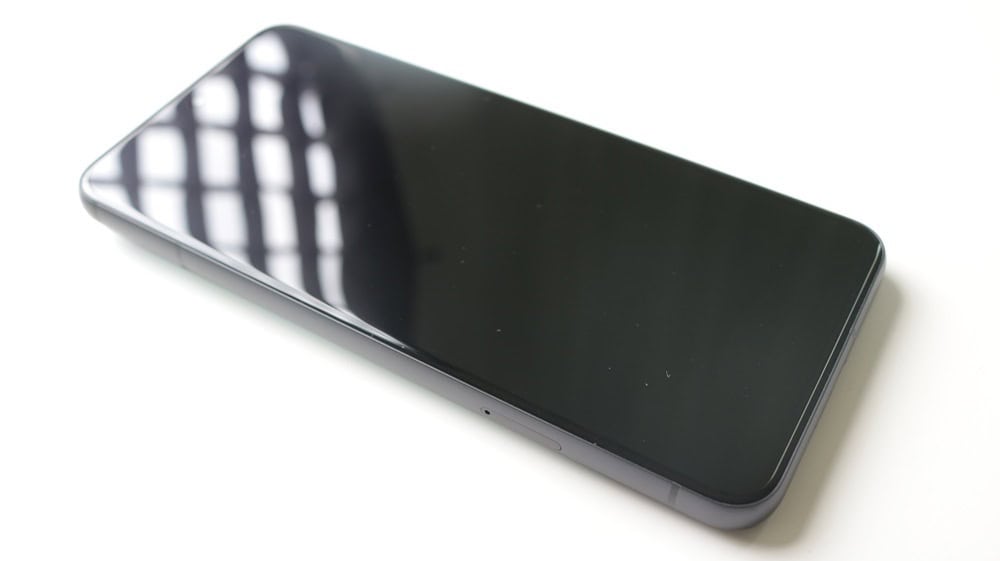
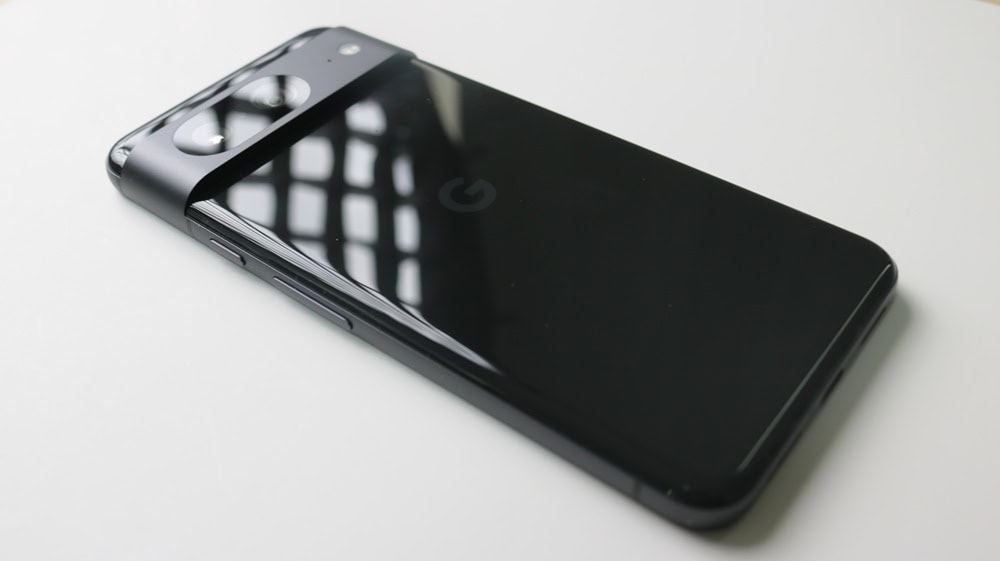
こちらは本当に傷が見当たりませんでした。
じっくり見回しても、誰かが使った痕跡を見つけられませんでした。
どのような商品に当たるかは運次第ですが、上記のような品質のスマホになります。
親のスマホは高スペック不要な理由
親は高スペックが求められる使い方をしていないから最新スマホじゃなくてもいい。
これに限ります。
逆に、高スペックが要求されるゲームをやっていたり、スマホでの撮影が趣味というのであれば最新機種でいいと思います。
でも実際にどうでしょう。
使うのはメール、LINE、電話、ちょっとしたミニゲームアプリ、ショッピング系アプリ、YouTube、マンガ、ネットサーフィン…
どれも最新スマホでなくてもサックサク動きます。
そのため、安い数年前のスマホでもこの辺りのアプリがサクサク動きさえすれば問題ありません。

もはや20代の自分のスマホも最新でなくてもいい気がする。
…いや、写真を撮る機会は多いし最新にしとくか…?みたいなレベル。
どんな基準でスマホを選べば良いか?
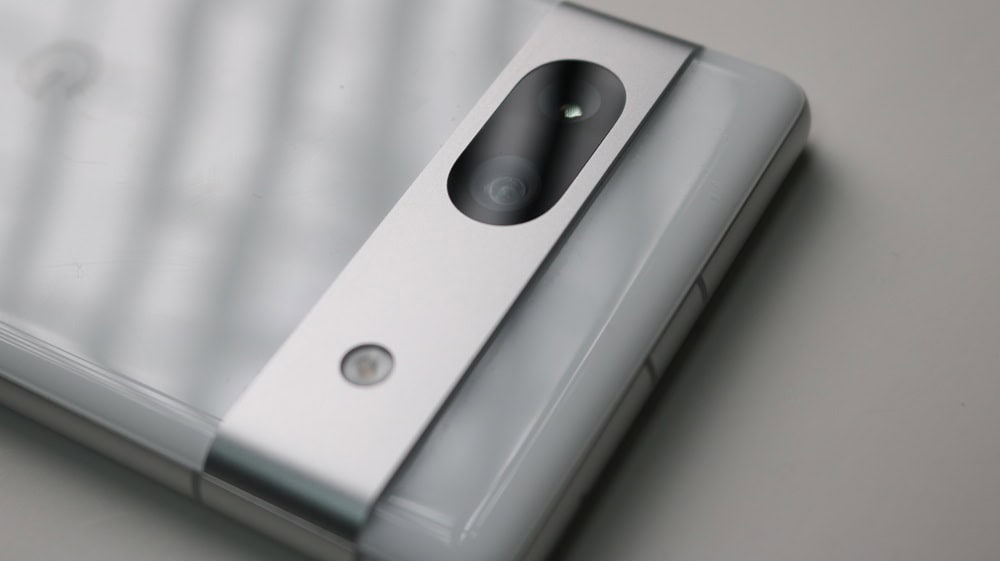
整備済み品でも良いじゃん!となったところで、実際にどのスマホを選ぶべきか問題があります。
以下を加味してあげれば良いかなと思いました。
- スペックはそこそこなものを選ぶ。古すぎるものはアウト
- OSアップデート保証も考えてあげる
- SIMフリーの物にする
大体3〜4年前のスマホを選んでおけば上記を満たしつつ、品質と値段のバランスがいいかなと思います。
今回はAndroidで自分が使っているのがGoogle Pixel 8aということもあり、「Google Pixel 7a」と「Google Pixel 8」にしました。
後で実際の購入品も紹介します。
必要なスペックはベンチマークスコアを参考にする
スペックについてですが、Antutuベンチマークスコア60万点あたりを越えていればいいだろうと判断しました。
これは低価格ミドルレンジで、基本動作快適、3Dゲームも設定次第で遊べるレベルです。
GooglePixel 7aが約70万くらいで、Google Pixel8がそれ+5万点くらい。
計測によって変動しますし、あくまで目安なのでガチガチに考えなくてもいいです。
上記スマホと大体性能が近いと言われがちなのがiPhone13〜あたりになります。
OSアップデート保証も加味する
OSアップデート保証についてですが、過ぎてしまうとAndroidバージョンが更新されなくなってしまいます。
そうなると徐々に悪影響が出てくるので、長い目で見てアップデート保証が長いものを選ぶ必要があります。
保証が切れたら即アウトというわけではなく、徐々にセキュリテイが脆弱になっていくなどの悪影響が出てきます。
親のスマホ用途(通話・LINE・ネット程度)なら、OSアップデート保証が切れても1〜2年は問題なく使えるケースが多いです。
安いからという理由で、古すぎるスマホで既にOSアップデート保証が切れているようなものを選ぶのはやめましょう、という話です。
この辺りの古さならバッテリーの持ちが悪くなった辺りで買い替え推奨の時期になるとは思います。
SIMフリーを選ぶ
SIMフリースマホを選んでおけば、今の契約会社(docomoとかauとか)に関わらず機種変できます。
商品説明欄にSIMフリーって書いてあれば良いというだけです。
ある程度新しいスマホなら大体SIMフリーな気はします。
docomoユーザーだけど、勝手に機種変していいの?
気になるのが、「店舗に行かずとも機種変ってしていいの?」ということ。
多くの人はスマホ買い替えの時は店舗でしかしたことない、という人も多く、ここがまず疑問に思う人もいるのではないかと思います。
店舗に行かず、SIMはそのまま使えばOK
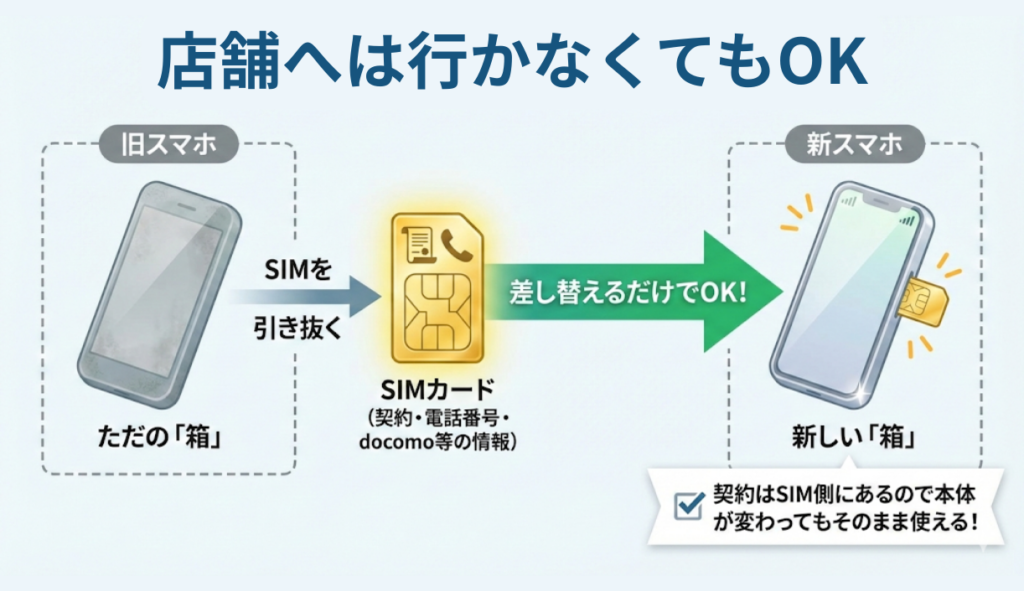
結論ですが、店舗に行かずに旧スマホからSIMを引き抜いて新スマホにSIMを入れればそれだけでOKです。
簡単にいえば、スマホは「箱(端末)」で、SIMカードは「契約と電話番号が入ったカード」です。
SIMがないと、電話ができない & Wifi環境でないと通信できない状態になります。
docomoとの契約はSIMカード側にあるので、スマホ本体を買い替えても、SIMを差し替えれば契約はそのまま使えます。
- 旧スマホ or PCでキャリアのマイページにログイン
- eSIM再発行を選ぶ
- QRコードを表示
- 新しいスマホで読み取る
- 回線開通
ショップでやっている機種変更と本質は同じ
ショップでやっている機種変更も、本記事で紹介している手順の本質は同じです。
ショップでの機種変更は、新しいスマホを売って、SIMを入れ替えて、データ移行してるだけ。
今回は、新しいスマホをネットで安く買って、SIMを入れ替えて、データ移行するだけ。
つまり、本記事で紹介している手順と本質は同じになります。
店舗に行かないとダメなケースもあるので注意
以下のケースの場合、店舗に行かないとどうしようもないです。
- ガラケーからスマホへの乗り換え
- SIMサイズが合わない
- ケータイ補償サービスが必須な人
最近のスマホはnanoSIMですが、昔すぎるスマホはmicroSIMや標準SIMとなっていて、旧スマホから新スマホに差し込めません。
使っているスマホを聞いて(設定 > デバイス情報から見て)、スペックを調べればどのSIMか分かります。
また、いないとは思いますが、ケータイ補償サービス系が必須(頻繁に壊してしまう人)はショップでないと補償サービスを付けられませんので注意です。
整備済み品を使う場合、保証期間を過ぎて壊れたら再購入という考え方が基本になります。
最後に、自宅にWifi環境がない場合には難易度が高くなります。
旧スマホでLINEの引き継ぎコードを出しつつ新スマホで読み取るなどをするため、両方通信できる環境にあることが望ましいです。
Wifi環境がなくても、テザリングなどで乗り切ることも可能です。
【まとめ】罠を回避しつつ実際にやった流れ
いろいろ書きましたが、実際にやった流れは以下の通りです。
- 旧スマホのSIMサイズの確認
「旧スマホ名 SIM」をネットで調べたら出てくる。nano SIMならOK。 - Amazonでスマホ本体と、周辺アクセサリを買う
- 新スマホをONにした時に、初期設定でデータ移行の流れが出てくるので従う
これで画像や内部ファイルなどは引き継げるが、別に引き継がなくて良いならスキップ - SIMを旧スマホから抜いて、新スマホに差し込む
SIMピンを使って側面にある穴を押してあげればSIMトレイが出てくる - 新スマホにアプリを入れて、アプリごとに引き継ぎする
- 電話帳を引き継ぐ
- 電話ができるかや、通信ができるかを検証する
一番不安だったデータ移行はどうしたか
一番不安だったのがデータ移行。
「親はアカウント覚えてない問題」や、「画像の移行」などがうまくいくか心配でした。
結論ですが、新スマホをONにした時に初期設定でデータ移行の流れが出てきまして、それに従えばうまくいきました。
データ量もなかなかあるので、有線で移行するのがおすすめです。
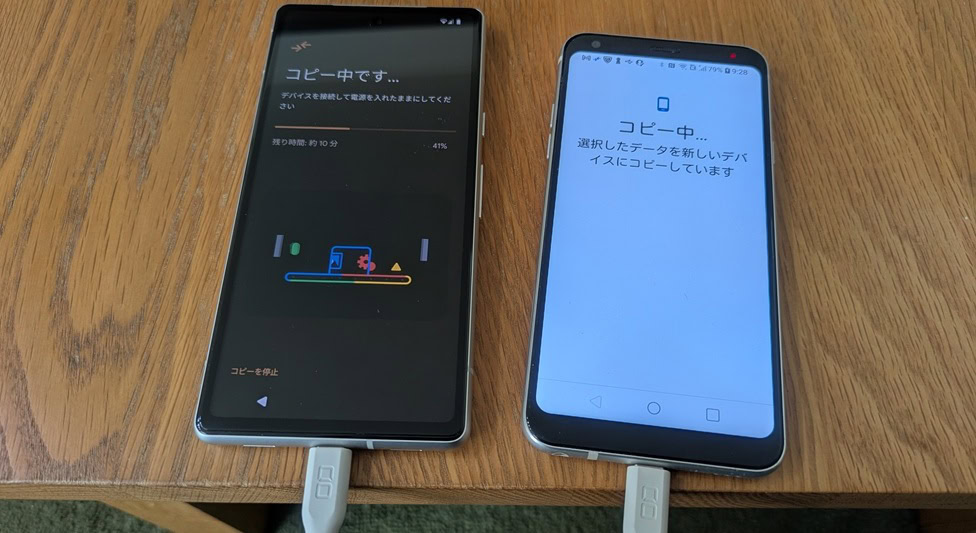
以下のケーブルがおすすめです。そのまま充電ケーブルにも使えます。(データ転送可能なケーブルを使うべし)
 ポチップ
ポチップ
なお、移行してもデータは旧スマホにも残るので安心です。(コピーするため)
また、移行項目を選ぶことができ、「画像」「アプリ」「設定」など引き継ぎたいものをある程度選べます。
アプリごとに選択できるみたいなので、アプリの取捨選択もここでしておきましょう。
最悪何も引き継げなくても、別の手段はあると思いますのであまり深く考えなくても問題ないかと。
一部設定項目も移行でき、Wifiパスワードも移行できるので「繋がってた家で繋がらなくなった」みたいな問題も起きません。
Androidの場合Googleアカウントを引き継げて、そのままGooglePlayにも入れるので(Googleアカウントが分からなくても)アプリのインストールもできます。
アプリ引き継ぎは一部アプリで注意が必要
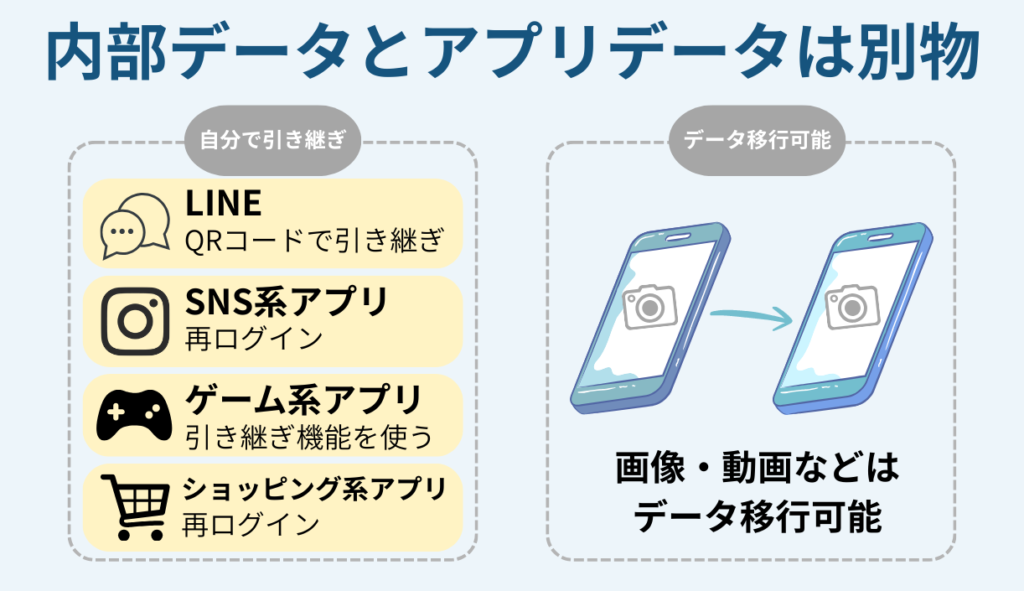
アプリの引き継ぎは自分でやる必要があります。
データ移行でアプリのDLまでは自動でできる場合があるのですが、その場合は「新規インストールした状態」になっています。(念のためアプリアップデートがないか再確認すること)
例えばLINEは引き継ぐ必要があります。
旧スマホで引き継ぎQRコードを出す
新スマホで引き継ぎQRコードを読み取る
でLINEは終わります。友達や会話履歴も引き継がれました。(旧スマホでLINEはできなくなります。)
厄介なのがSNS系アプリやショッピング系アプリ(お店が出しているアプリ。無印良品のアプリとかビックカメラのアプリとか)で、再度ログインが必要になります。
こればっかりはアカウントを忘れているとどうしようもないので、注意が必要です。
といっても大抵は「パスワードを忘れた人はこちら」とかでどうにかなりますが。
ゲーム系のアプリやメモ系アプリなら、大体はゲーム内に引き継ぐための機能がありますので、その機能でデータ引継ぎをしましょう。
メールも問題なく引き継げた
メールは普段何を使っているかによって変わります。
Gmailの場合はGoogleアカウントを引き継げているので簡単です。
docomoメールの場合、SIMフリースマホにはdocomo特有のアプリが一切入っていません。
そのため、まずdocomoメールをGooglePlayストアから入手して、そのあとでdアカウントで入る必要があります。
おそらくauやsoftbankのメーラーでも似たような処理が必要になると思います。
電話帳が少々厄介
厄介なのが電話帳。
旧スマホで電話帳アプリから.vcfファイルを書き出して、新スマホに何かしらの方法で渡す(Googleドライブにアップロード→引き継ぎ後削除するなど)
新スマホで.vcfファイルをインポートで電話帳のデータを渡せます。
ファイルの書き出しも、電話帳アプリの設定項目とかにエクスポートの項目がありますので、そちらで可能です。
ただ、「その他」に入ってしまっている情報が綺麗に渡らないみたいで、ここは謎です…。
最悪旧スマホの電話帳を見ながら手動でポチポチ情報を入れていけばいいですが、件数次第ですね。
実際の購入品を紹介
手順や不安点を全て紹介しきったところで、実際の購入品を紹介していきます。
Google Pixel 7aの場合
ポチップ
Amazonで購入したら、にこスマというところから届きました。(箱がにこスマでした。)
なので、にこスマHP から直接購入するのもいいと思います。
Amazonと楽天と公式HPではラインナップも一部違うみたいですし、覗いてみるのもいいかなと思います。
ちなみにアカウント登録の手間なしで購入できます。
 ポチップ
ポチップ
なんでもいいのですが、一応MagSafe対応のものにしておきました。
手帳型とかでもいいと思います。
 ポチップ
ポチップ
 ポチップ
ポチップ
ガラスフィルムが見栄えが綺麗でおすすめ。
取り付け用のキットも付いてくるので、割と取り付けやすかったです。
あとは後述している充電アダプター充電アダプターと充電ケーブルを購入しました。
Google Pixel 8の場合
一方で父の方に買ったGoogle Pixel 8の場合。
 ポチップ
ポチップ
にこスマさんの箱で届いたGoogle Pixel 7aの品質がかなり良かったので、にこスマさんを狙って購入しました。
 ポチップ
ポチップ
 ポチップ
ポチップ
 ポチップ
ポチップ
 ポチップ
ポチップ
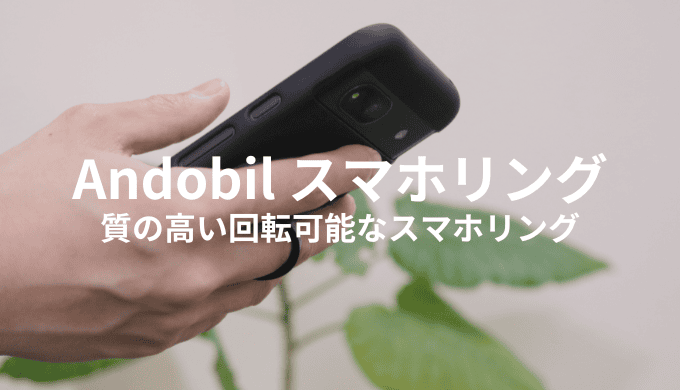
欲しいと言われたので、MagSafeリングも購入しました。
こちらの商品はレビューしているもので、かなり良かったので父に押しつけておきました。
あとは後述している充電アダプター充電アダプターと充電ケーブルを購入しました。
充電周りのアクセサリーも追加で必要なので注意
スマホ本体とSIMピンしか届かないので、充電器や充電ケーブルは用意する必要があります。
以前から使っているものでも問題ないのですが、最新スマホは充電可能なワット数が上昇しており、既に持っているのものを使うと充電速度が遅いことになります。
今回紹介したスマホはどれも20W〜30W出れば最速充電が可能ですので、そういう充電アダプターを購入しましょう。
 ポチップ
ポチップ
またここで心機一転してケーブルも購入しました。
絡まらず、データ移行にも使えて、まとまりが良い以下のケーブルがおすすめ。
ポチップ
実際にAmazon整備済み品スマホを購入してどうだった?【満足度高め】
実際に移行を行った感想としては、購入前に確認すべき罠はあるけど、移行自体は意外と簡単でした。
移行だけなら1〜2時間あれば終わります。
そこからの設定調整(指紋ロック解除の登録やら文字をデカくしたりやらアプリの配置やら)でさらに1時間ほど。
移行の際に親の旧スマホの遅さを見ていたのですが、もう本当に遅い。
LINEアプリをタップして2sくらい経たないと開かない。
これが一気に高速化されましたし、本当にサクサクになったと喜んでいました。
Google Pixelを使っていなかったユーザーがGoogle Pixelに乗り換えることになった部分については、1週間ほどで慣れたということでした。
この点は同じGoogle PixelからGoogle Pixelに乗り換えても最初に違和感があると思うので、結局慣れだと思います。
その後スマホがおかしいとかの相談も来ることはなく、特に問題なさそうでした。
最悪大事なデータは旧スマホに残っていると言えば安心してもらえるかと。
Google Pixel 7aに至っては今回はアクセサリー代込みで3.5万円程度で乗り換えできています。
もしショップなら10万円はかかっていたでしょうし、その点を考えるとかなり満足度は高いかと思います。
何より、先に乗り換えた母のスマホを見て自分も同じ方法で乗り換えると父も言い出したのがその凄さの表れかと思います。
最近のスマホの値段に疑問を持ったらAmazon整備済み品を試してみて
ということで、ショップに行くことなくかなり安い値段で機種変更ができました。
若者だけど、別にスマホでゲームとかしないし安い方がいいわ…という方も使える手法だと思います。
自分の次のスマホもこういう手順を踏んで購入するかも。。
今回の購入品を以下にまとめておきます。リンクは全てAmazonです。
本体値段が結構変動が激しいので、上記から1万円くらいは前後するとは思いますので値段は目安程度に。
引き継いで、うまくいって満足してもらったら、最後にこう言ってやるのです。
「今回の事務手数料として、1万円ほどいただきます。」(悪徳業者)
お小遣い、ゲットだぜ!!