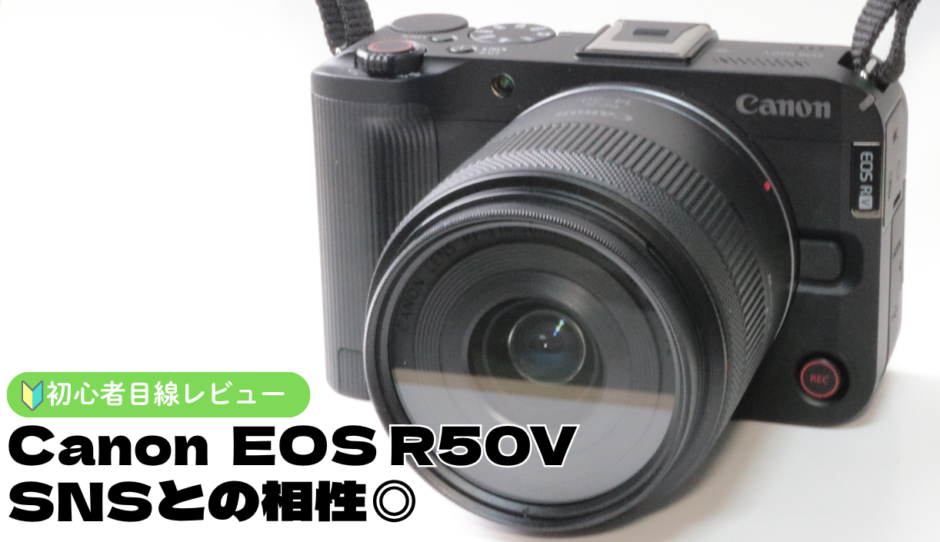

本ブログのレビュー用の撮影でも使用していたカメラCanon Kiss X8iが、流石に古すぎる、ということで買い替えを決意。
Canon R50Vを実際に購入しましたので、使ってみての感想やレビューをしていきます。
カメラは本体じゃなくてレンズにお金をかけるべき、なんて話もありますが、個人的には進化ポイントがあって買ってよかったなと感じています。
使ってみての結論ですが、R50Vは以下のような人にオススメだなと感じました。
サクッと感が増していて、時代にあったカメラだなと感じました。

Canon EOS R50Vはどんなカメラ?
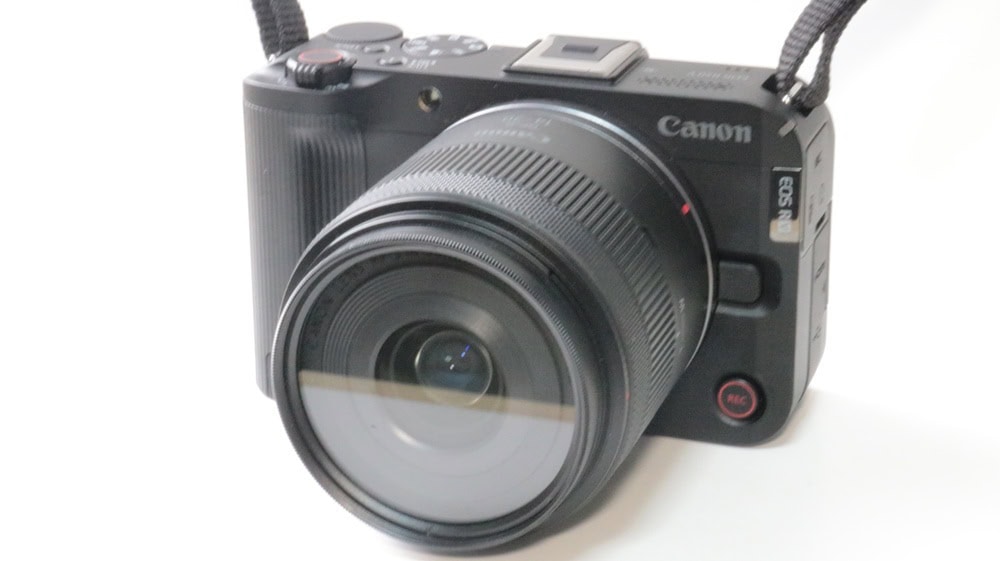
R50Vは動画向けのカメラになっていて、その証拠にダイヤルが1つが写真モードで、他は動画モードとなっております。
似た機種としてR50がありますが、おそらくセンサーはR50V同じと言われていて、R50Vはより動画に機能を振っています。
違いは以下の通り。
 ROS R50V |  EOS R50 | |
|---|---|---|
| 発売日 | 2025年5月 | 2023年3月 |
| コンセプト | 動画特化型 | 静止画・動画バランス型 |
| センサー | APS-C | APS-C |
| 有効画素数 | 約2,420万画素 | 約2,420万画素 |
| 常用ISO(静止画) | 100〜32000(拡張51200) | 100〜32000(拡張51200) |
| 動画 4K記録 | 4K 30p + 4K 60p(Crop) 6Kオーバーサンプリング対応 | 4K 30p 6Kオーバーサンプリング |
| 動画 フルHD スローモーション | FHD 120p | FHD 120p |
| 動画 Canon Log | Canon Log 3+カスタムピクチャー | Canon Log 3 |
| 動画 カラーフィルター | 14種類搭載 | なし |
| ライブ配信(USB-C) | 4K 60p | FHD 30p |
| ヘッドフォン端子 | あり(3.5mm) | なし |
| 外部マイク端子 | あり(3.5mm) | あり(3.5mm) |
| 縦位置用ネジ穴(側面) | あり(縦動画対応) | なし |
| 電子ファインダー | なし | あり |
| モードダイヤル | 動画特化 (静止画は1モードに集約) | 静止画・動画共通 |
| 録画ボタン | 正面+上面(2カ所) | 背面のみ |
| LIVEボタン | 専用ボタンあり | なし |
| SDカードスロット | UHS-II | UHS-I |
| 本体サイズ(幅×高×奥) | 119.3×73.7×45.2mm | 116.3×85.5×68.8mm |
| 質量(バッテリー含む) | 約370g | 約375g |
| ボディ素材 | マグネシウムダイキャスト 放熱性アップで長時間録画対応 | プラスチック |
| 参考価格 | 約101,970円 | 約99,990円 |
| 現在の価格 | Amazonで確認 | Amazonで確認 |
自分自身はカメラがメインですが、発売が最近であることと、R50Vでないと撮れない動画があるためR50Vにしました。
- 写真メインで「写真撮影の操作性・ファインダー有りを重視」ならR50
- 写真メインだけど、動画も撮る可能性があるならR50V
という感じ。R50で撮れてR50Vで撮れない写真はないはずなのですが、R50で撮れない映像がR50Vで撮れます。

値段も5000円くらいしか変わらないですし、どちらをメインに据えるかで決めればいいかと。
動画は一切撮らないということであればR50でもいいかなと。
ボタン類は以下のような感じ。
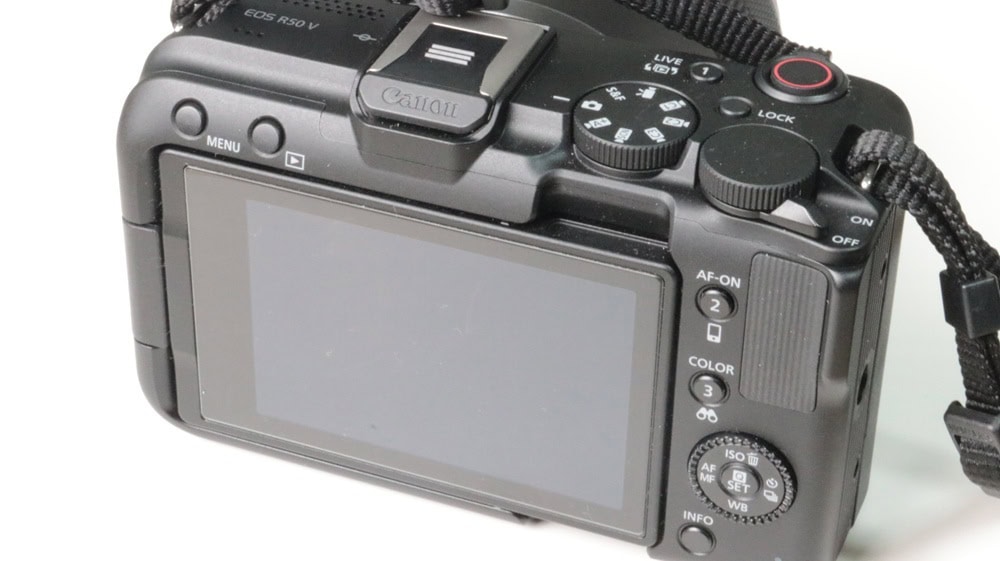
といっても、液晶画面がタッチパネルになっているので指で操作することも多いです。
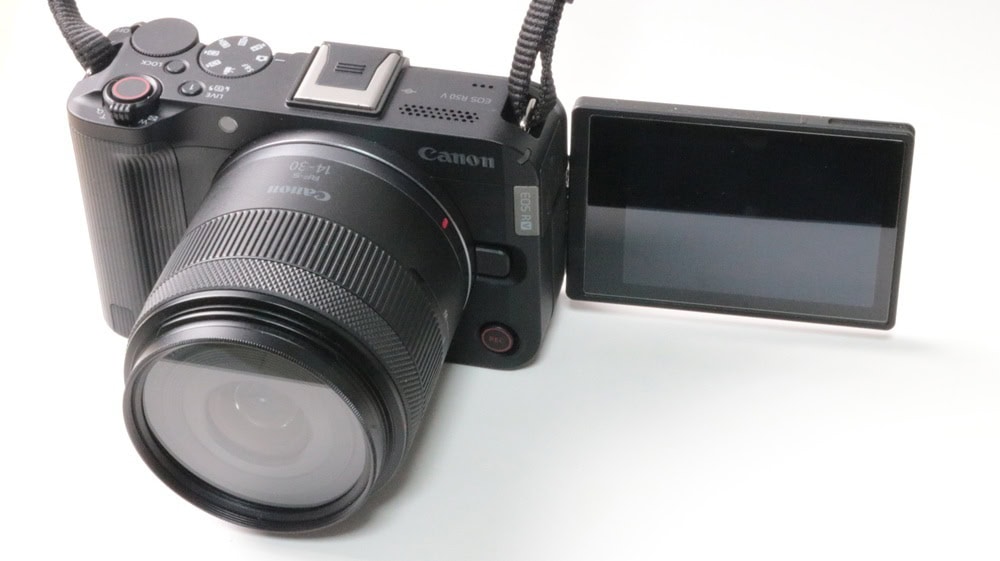
液晶画面は開くことができるので、これで自撮りもできます。
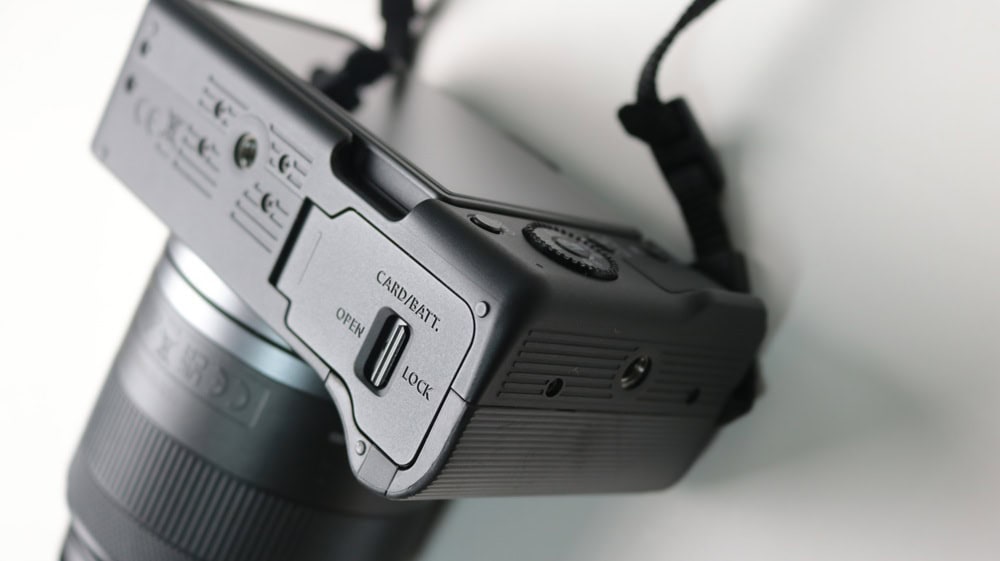
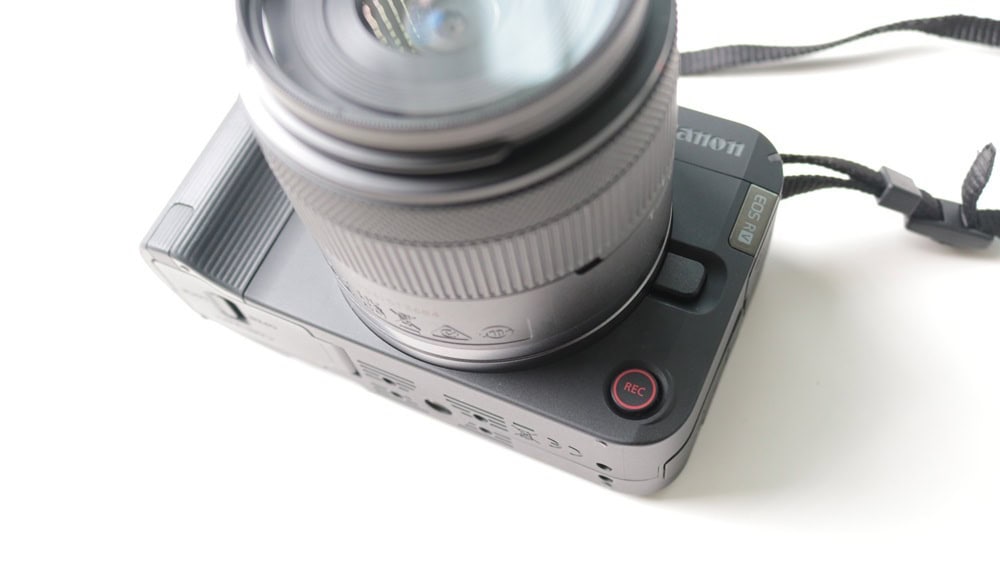
縦向きに動画を撮る人のことも考えられていて、三脚などを縦向きでも設置できるようにネジ穴が下と右にあります。
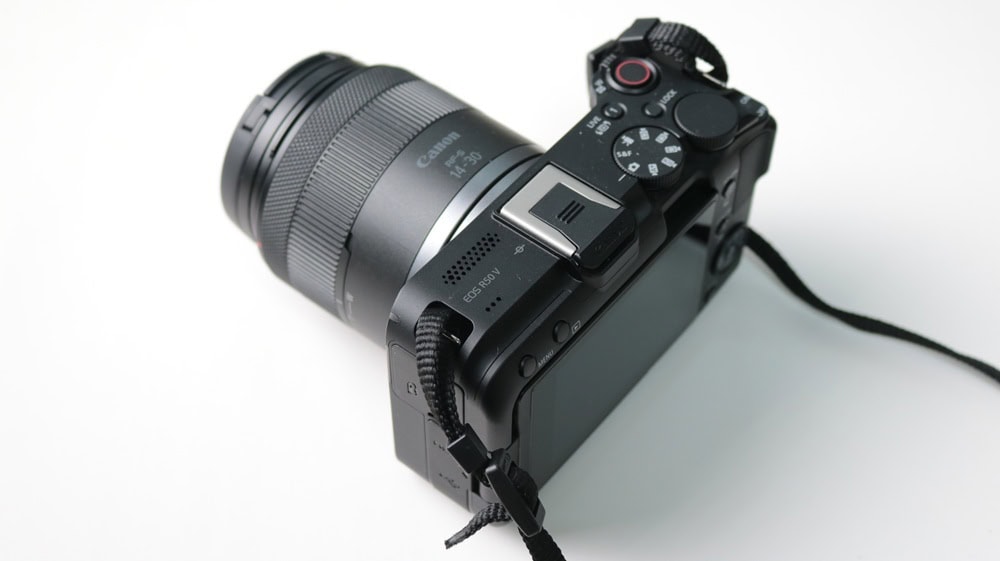
ファインダーはなく、結構ミニマルな印象。
フロント面にシャッターがあり、自撮りや自分の顔を映しての動画撮影もしやすいです。
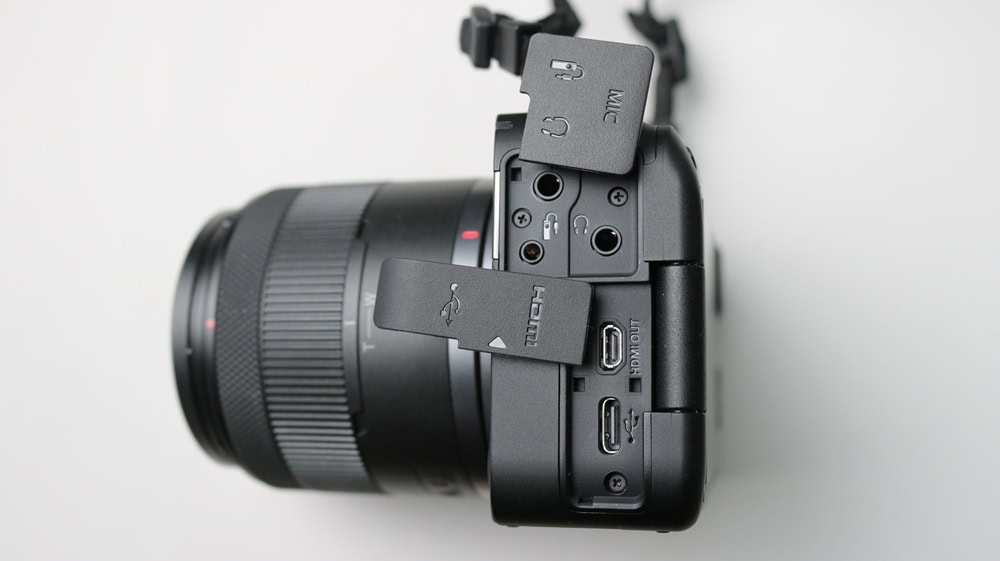
左面にマイクやヘッドフォン、HDMIなどの端子があります。
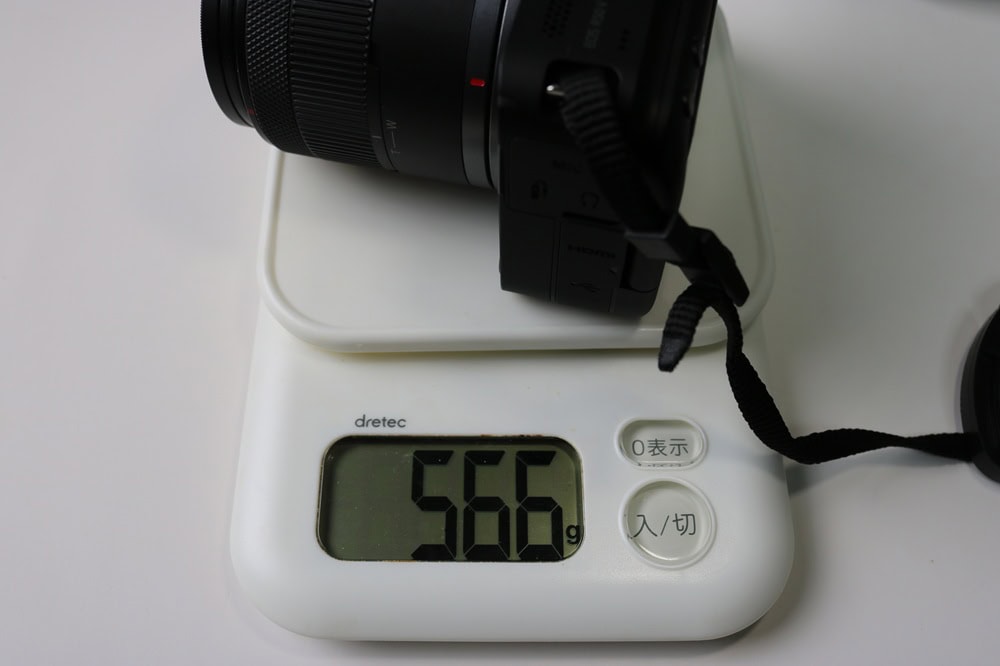
重量はレンズキットのレンズを装着した状態で566gでした。カメラの中でも軽い方だと思います。
軽くて持ち運び安いので、散歩とかに持っていく意欲が湧くので助かります。
実際にR50Vを使ってみた感想【レンズキット】
早速ですが、実際にR50Vを使ってみて分かったメリットやデメリットについて紹介していきます。
R50Vで撮影した写真も掲載しつつ紹介していきます。
オートモードでの撮影でかなりしっかり撮れる
色々と設定をいじって撮影してみましたが、結局オートモード(オートインテリジェンス)が初心者にとっては一番綺麗に撮れてしまうのでは?と感じました。
もちろん、噴水とかを撮るときは別なのですが、子供をさっと撮りたい時とか、サッと撮りたいときにかなり便利。
カメラ初心者ということもあって、撮影データ編集はせずに撮って出しが基本なのですが、個人的には満足できるクオリティになっています。
逆に、設定がうまいこと決まっていないと、「スマホで撮影した感」が出る気がしました。
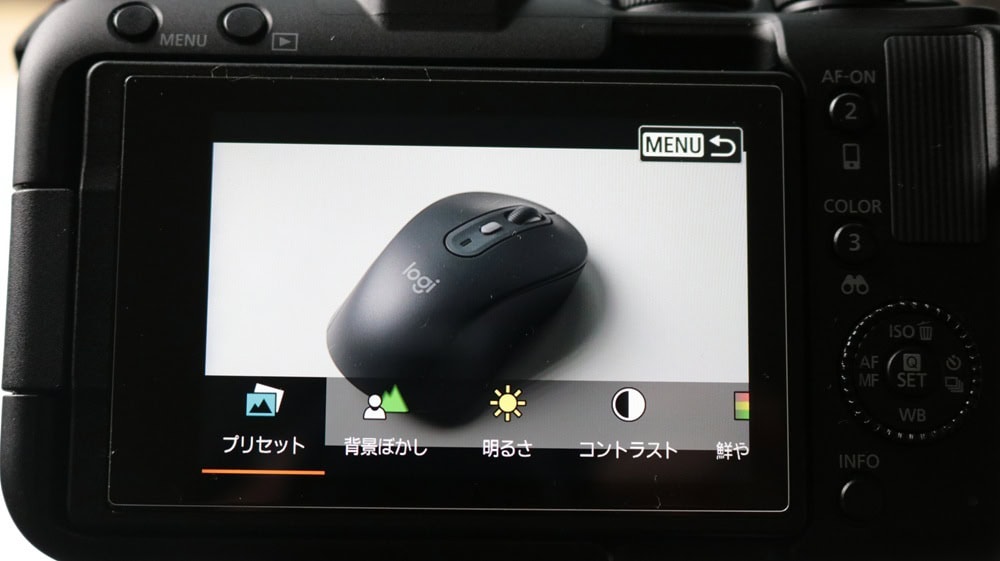
オートインテリジェンスモードで、明るさ調節などが別途可能なので、ここで多少雰囲気を変えることができます。
実際に撮影したのが以下のような写真。
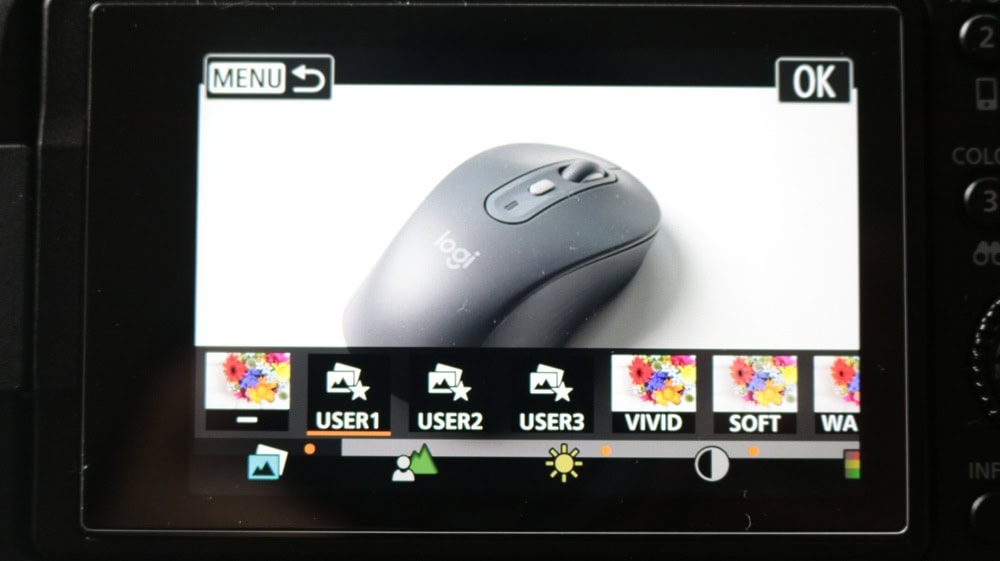
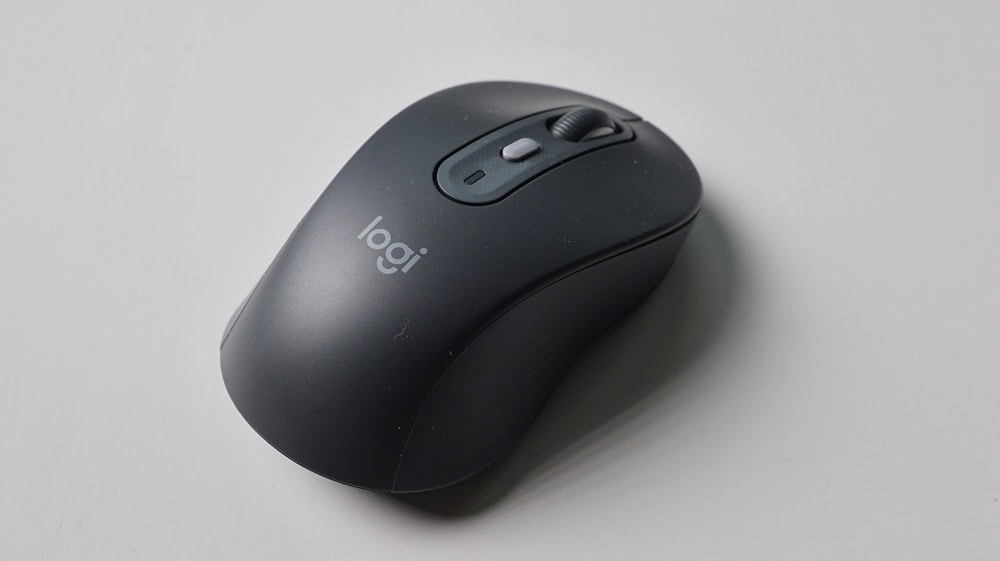
プリセットには、ユーザー設定として好みに微調整したものを3つ登録できるので、これがとにかく楽で初心者向けです。
既にCanon側で用意されている設定で撮影することもでき、以下がCOOLの設定で撮影したもの。
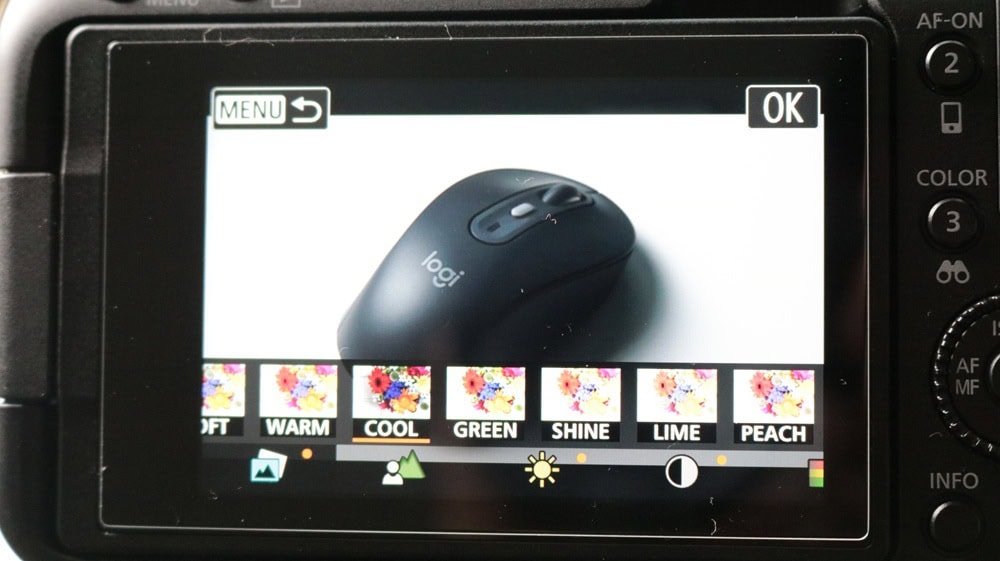
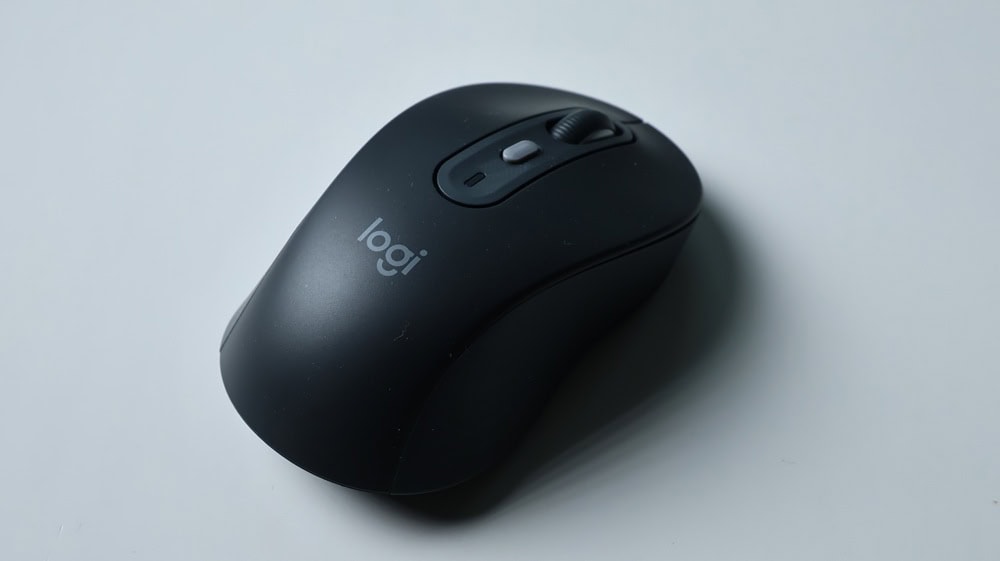
液晶画面の時点で出来上がりが分かるので、撮影イメージが湧きやすいです。
他にもオートで撮影したものが以下の通り。
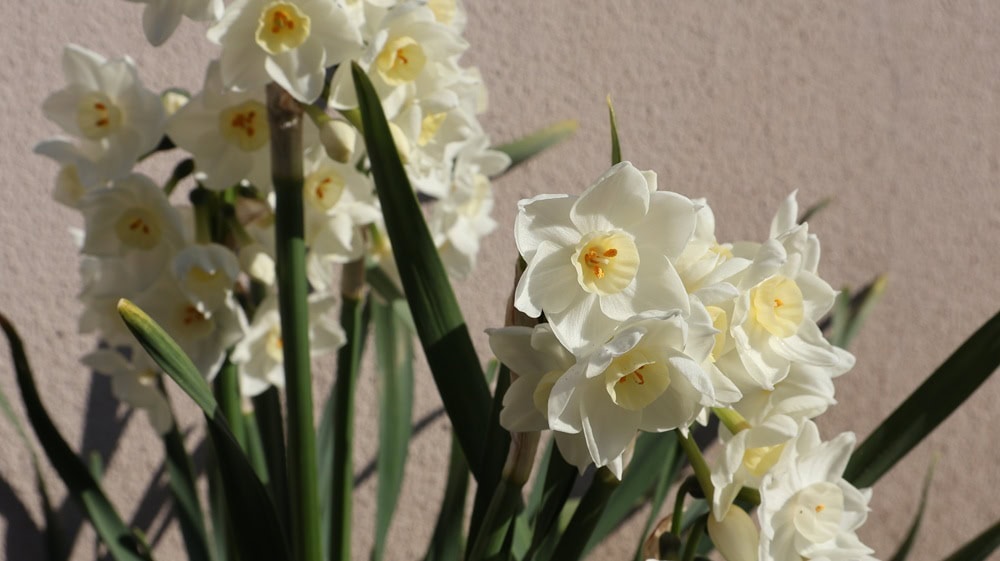
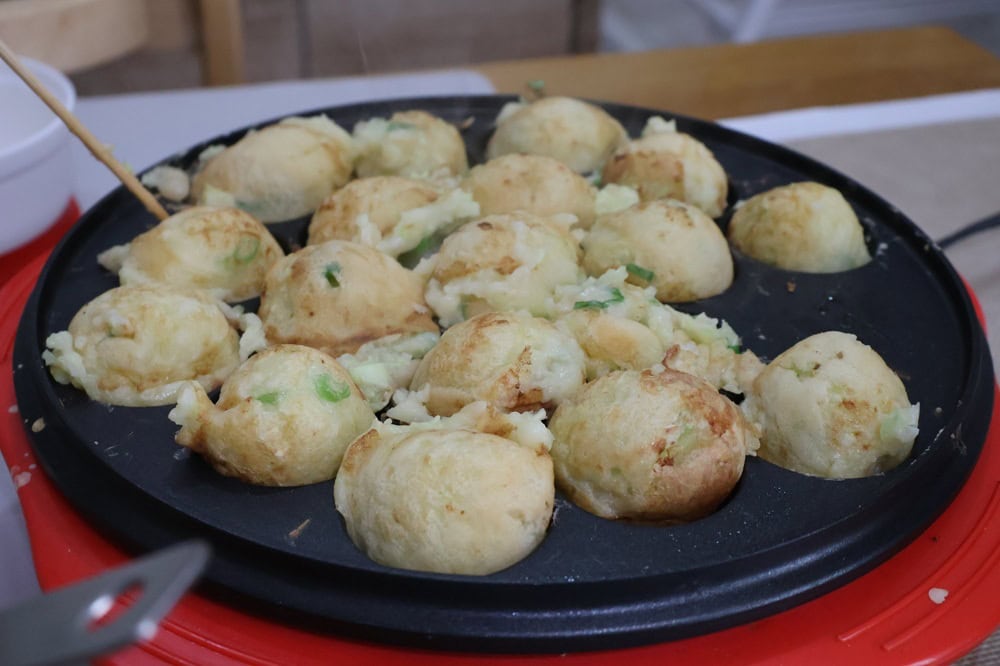
パパッと撮ってもいい感じの質感になります。すごい。
スマホ・PCにデータを送るのが簡単
最近のカメラはスマホ・PCにデータを送るのが簡単になるように設計されています。
買い替えを決心したのもここが大きくて、せっかくカメラで撮影しても見るのはスマホだし、家族や友人への共有もスマホに移した後でLINEやSNSにアップ。
撮影したら確スマホ送りになるのは確定しているような時代になりました。
R50Vをしばらく使ってみて、私は以下のやり方でスマホやPCにデータを送るようにしました。
- 撮影後、家に帰ってカメラ電源ON。image.canonへ自動アップロード(画像のみ)
- 外出中やデータの重い動画などは、Camera Connectで接続。スマホへ直接転送
- 長時間撮影の動画など、編集前提ならSDカードをPCに刺して転送(既存のやり方)
ここは詳しく説明していきます。
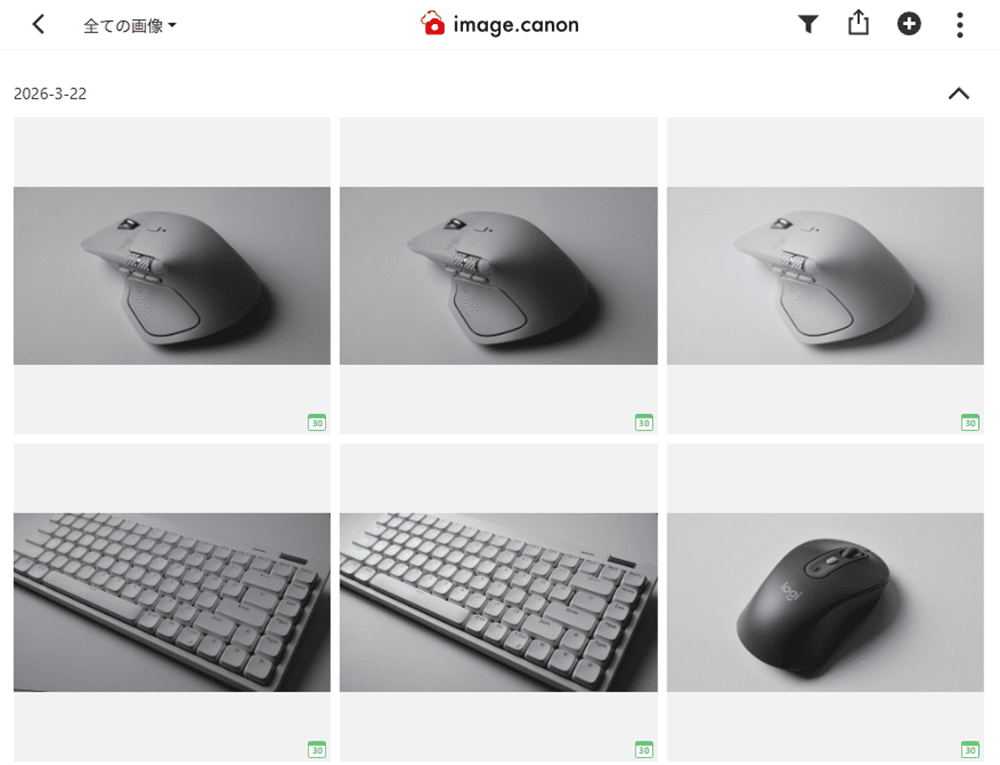
image.canonはCanonのクラウドサービス。
連携設定を一度しておけば、Wi-Fi環境下で電源ON時にこのクラウドに自動アップロードすることができます。
「電源ON時」なので、自宅で撮影しても再起動しないと送られません。
まだ送信されていない画像は全てクラウドにアップロードされます。
アップロード時間は1枚数秒程度。これはWi-Fiの回線速度によります。
このimage.canonのクラウドには、スマホアプリからでもアクセスできますし、PCのブラウザからでもアクセスできます。
30日間は保存されているので、30日以内にダウンロードして手元に落としておくという形。
保存期間的に、データが壊れた時のバックアップとして使えない程度のデメリットだと考えています。
私のimage.canonの活用方法は以下の通り。
- 撮影後にWi-Fi環境下(つまり家)でカメラ電源ON。
- image.canonへアップロードされるのを待つ(1枚数秒程度)
- スマホアプリのimage.canonを起動して、ダウンロード
- PCにダウンロードしたい場合は、ブラウザでimage.canonにアクセスしてダウンロード
これが恐ろしく簡単で、撮影後にすぐに共有することが可能です。
なので、私の場合は画像だけimage.canonにアップロードすることにしています。
先ほど説明したimage.canonへのアップロードは、動画送信で処理が詰まることと、Wi-Fi環境でしか使えないというのがデメリット。
これらを解消するのがCamera Connectによる接続。
Camera Connectもスマホアプリで、Bluetooth接続することでスマホ画面で撮影プレビューを出しつつリモート撮影をするなどの連携ができます。
その機能の中に、カメラ内の写真を見る/ダウンロードする機能があり、それを利用するということ。
カメラとスマホを無線接続することで、動画もそこそこの速度でDL可能です。
また、外出中でも連携できるので、旅行中とかでもスマホに取り込むことも可能です。
デメリットは、接続までに時間がかかる点。20秒とかかかるので、毎回これをやるのはしんどいです。
最後に、長すぎる動画などはSDカードの抜き差しとかで直接送るのがいいのかなと考えています。
クリエイターの人とか、運動会などを長時間撮影した場合とか。
これは頻度も少ないと思いますし、多少めんどくさくても仕方ないのかなと。
これらの方法で、めんどくささが大きく解消されているので今の時代に合っているわけです。
- 撮影後、家に帰ってカメラ電源ON。image.canonへ自動アップロード(画像のみ)
- 外出中やデータの重い動画などは、Camera Connectで接続。スマホへ直接転送
- 長時間撮影の動画など、編集前提ならSDカードをPCに刺して転送(既存のやり方)
動画撮影のクオリティが高い
当たり前なのですが、写真のクオリティのままの映像が撮れます。
撮影前の状態でカラーフィルターを適用できたり、カスタムピクチャーでコントラスト調整なども可能になっています。
これにより、編集でイメージに近づけるのではなくて、撮影中にイメージに近づけることが可能になるかなと思います。
普通に子供の運動会とかを撮影する分には別にオートモードで撮影すればかなり綺麗に撮れるとは思うのですが、こういったクリエイター向けにも考えられた機能があるのが良い点です。
スロー撮影なんかにも適用しているので、YouTube撮影とかにも使えそうです。
なおかつ、動画特化のカメラになっているので、設定を3つも保存しておけるのがデカイ。
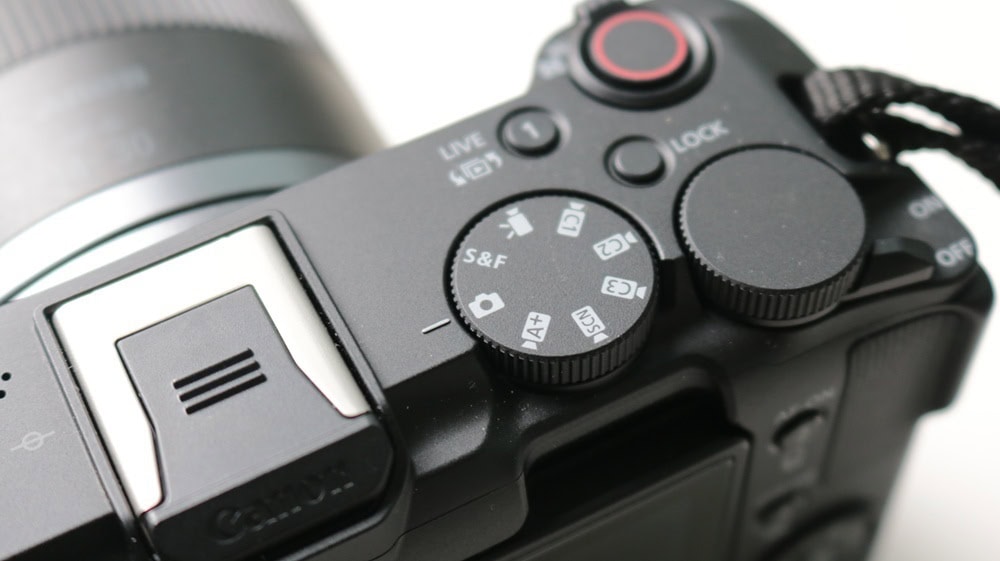
- 1は普段の撮影
- 2はスロー
- 3は雰囲気重視の設定での撮影
みたいなことができるので、切り替えながら素材を撮れば時短にもつながるかもしれません。
レンズキットのレンズは幅広い対象に適用できる
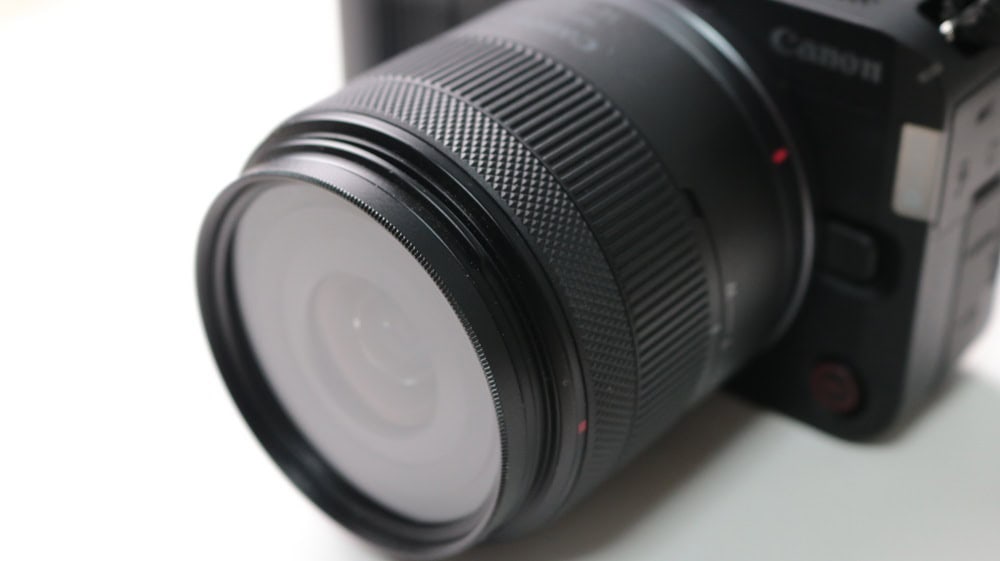
レンズキットとしてついてくるレンズは広く撮れて、寄れて、動画でも使いやすい万能レンズという感じ。
特に動画撮影を意識した設計になっており、やや広角寄りの画角になっています。
引きで撮ると全体をしっかり収めた自然な写真が撮れますが、被写体にしっかり寄ることで、より印象的な写真に仕上げることができます。
ズームは電子ズームになっていて、ブレなくじわーっとズーム操作ができるので、例えば商品紹介の寄りと引きが綺麗にできます。
私は写真撮影が主ですが、寄って撮ることが多いため質感も良くて気になっていません。
一方で、背景を大きくぼかしたい場合や、より立体感のある写真を撮りたい場合は、別レンズの追加も検討した方が良いのかなと考えています。
なお望遠レンズキットもあるのですが、これは運動会とかお遊戯階とか、子供のイベント向けに使えます。
私の用途では出番がまだなさそうなので、一旦見送りました。
カメラメインだとR50Vはちょっと面倒
R50Vは動画も写真もどちらも撮影したい!という人に向いているのですが、写真撮影の際に自分で設定をいじりまくりたい!みたいな人は向いていないかなと思います。
理由は、ダイヤルが動画向けのものばかりで、写真に関する設定変更がサクサクできないため。
今日はモノを撮るけど、明日は自然を撮る、みたいに撮影したい内容がコロコロ変わる人にとっては不向きかなと思います。
設定自体はタッチパネルでできるのでまとまってはいるのですが、環境に応じて毎回変えるのは結構面倒に感じました。
ボタンのショートカット割り当てで変更を簡単に呼び出せるようにすることは可能なのですが、毎回3つも4つも設定を変えるような場合はミスが多発しそうです。
だからこそオート撮影主体になった感じもあります。
幸い自分の撮影したいものはオートで十分な感じだったので、特に気にしませんでした。
オートでもプリセット登録で多少表現の自由が効きます。
Canon Kiss X8iからの買い替えだが、どう変わった?
わざわざKiss X8iと比較したい人はいないはずなのですが、「古いカメラのボディからの買い替え」を検討している人に向けて、進化したなと感じる点を書いていきます。
1台目のカメラのKiss X8iが2015年発売ということもあり、もう10年も経過していました。わお。
当時は2018年くらいに型落ちで安く中古品を買ったんですよねぇ・・・
とにかくスマホやPCにデータを送るのが簡単
ここはすでに書いた通り。
Kiss X8iは、カメラ側をいじってスマホ接続待機状態にして、スマホ側も接続状態にして、接続できたらようやくCamera Connectでデータ転送ができるという形式でした。
image.canonには非対応だったので、これがめちゃくちゃめんどくさかった。
それが理由で、「撮ってもその後がめんどくさい」という理由でカメラをあまり活用できていない問題点もありました。
何枚も撮っても、共有するのは1/5とかになりがちですし、数枚を共有するためにわざわざ毎回やるのがめんどくさすぎました。
R50Vになって、撮影の障壁がグンと減ったので、ちょっとした散歩でも持ち出せるようになりました。楽しい。
写真クオリティは多分素人目では分からない違い
写真のクオリティはどうなったかというと、正直なところ、誰でも分かるような大きな差はないかと。
というのも、違いは撮影対象によって大きく変わるためです。
- 動くものを撮影する場合:オートフォーカスの精度が色々上がっている最新式の方が撮りやすい
- 動かないものを撮影する場合:周りの環境による違いが結構あり、劇的な違いは出しにくい
ブログでの商品撮影や、じっとしている人を撮影するのが中心なので、それを考えると劇的な差はありませんでした。以下が比較。
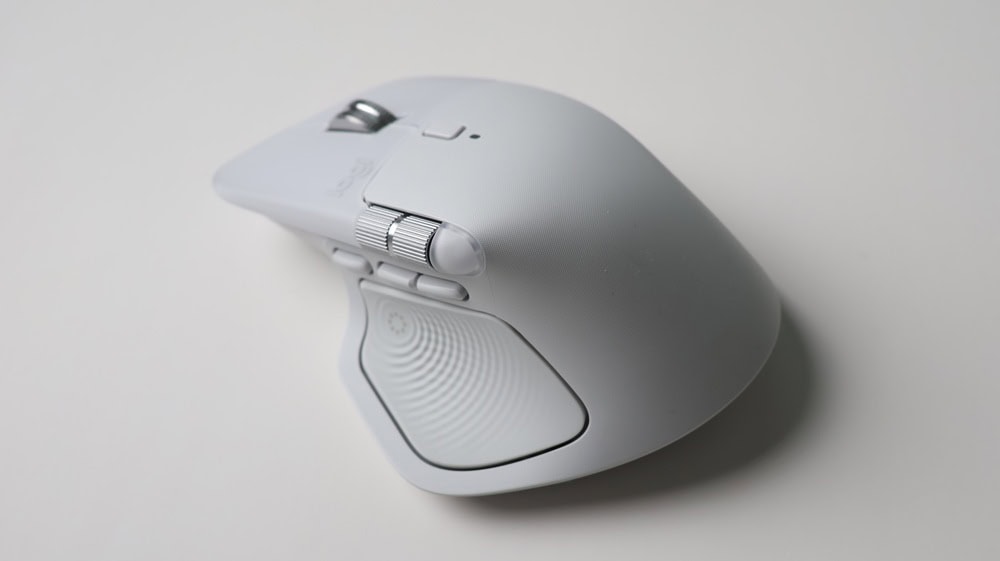
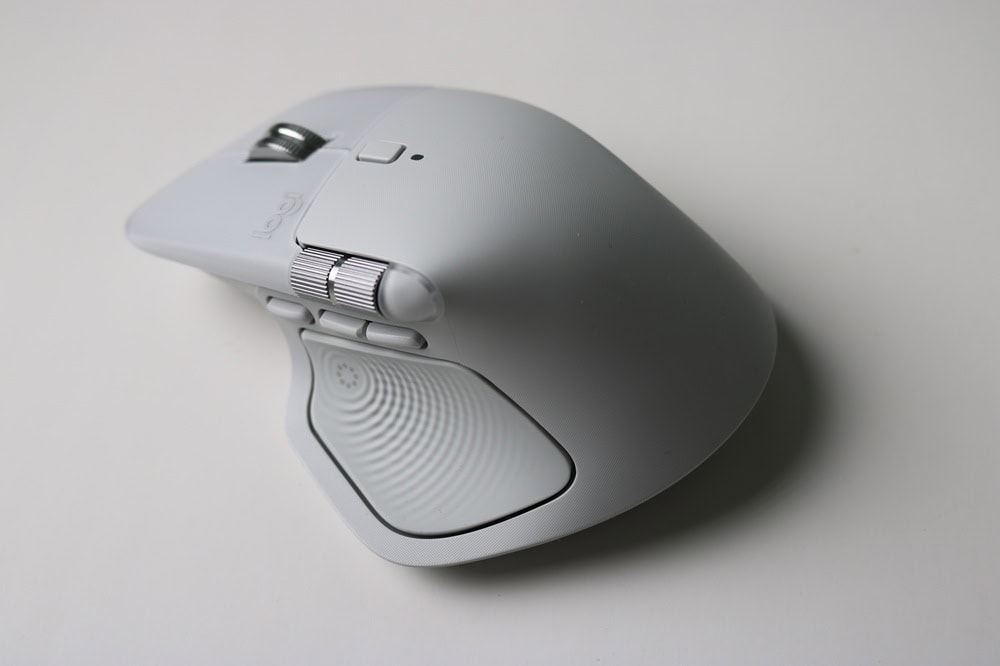
画像比率が違うのは、X8iが16:9非対応なため。
お金をかけるならライティングとか、レンズと言われているのもうなづけます。
一方で、R50Vは画像処理や色味、オートフォーカス性能が進化しており、失敗カットが減ったり、撮影後の調整が少なく済む点は大きなメリットです。
また、1番大きな点として撮影後のデータ送信の手間が省ける点が最高だったので買い替えの満足度は高いです。
動画でできる幅が広がった
動画の表現力が全然違うなとも感じました。
Kiss X8iはHDでしか撮影できないですし、「スマホでもいいじゃん」みたいな感覚がありました。
R50Vは動画機というだけあって、クオリティの高い動画を撮影できるという点は評価ポイントです。
なぜCanon EOS R50Vを選んだのか
なぜR50Vにしたのかというと、以下の通り。
- 1台目でCanonを使っており、色味が好みだった
思い出の中にあるような色味をリアルに再現できている感覚 - 10万円前半という値段帯
- スマホやPCへの連携が簡単
- 同じ値段帯の中でも発売日が新しめ
- (他カメラでもできるけど)スマホへの画像転送が確実に簡単にできると考えたため
一番最初にメーカーを絞って、その後でR50かR50Vか、それ以外かあたりで迷って、R50Vにしました。
メーカーによって色味や操作性、設計思想が異なるため、最初にメーカーを決めておくのがオススメ
R50Vが向いている人・向いていない人
- 最初の1台を考えている
- カメラの写真のような質感で動画を撮りたい人
- スマホ撮影からステップアップしたい人
- SNS投稿や友人への共有を中心に考えていて、お手頃価格がいい人
- (動画メインなら)YouTubeの動画クオリティを安めにグッと上げたい人
- 難しい設定なしで“それっぽい映像”を撮りたい人
一方で、向いていない人は以下。
- ファインダー(覗いて撮る)が欲しい人
- 手ブレ補正を本体に求める人
→R50Vはレンズの手ブレ補正や電子補正でカバーする設計。本体側に手振れ補正を求めると倍くらいの価格になる。 - 写真ガチ勢(ボケ・解像・作品重視)
R50Vと一緒に買うのがオススメなアクセサリ
R50Vと同時に購入したアクセサリや、これは買っとけ!というアクセサリも紹介しておきます。
SDカード【必須】

 ポチップ
ポチップ
SDカードは付属しないため、必須になります。絶対に同時購入しましょう。
4K撮影の可能性もあるため、読み込み速度や書き込み速度が速いものをセレクトしています。
カメラのレンズプロテクター
 ポチップ
ポチップ
カメラのレンズ部分を保護するレンズプロテクター。
ペットボトルの蓋みたいにくるくる回転させて取りつけます。
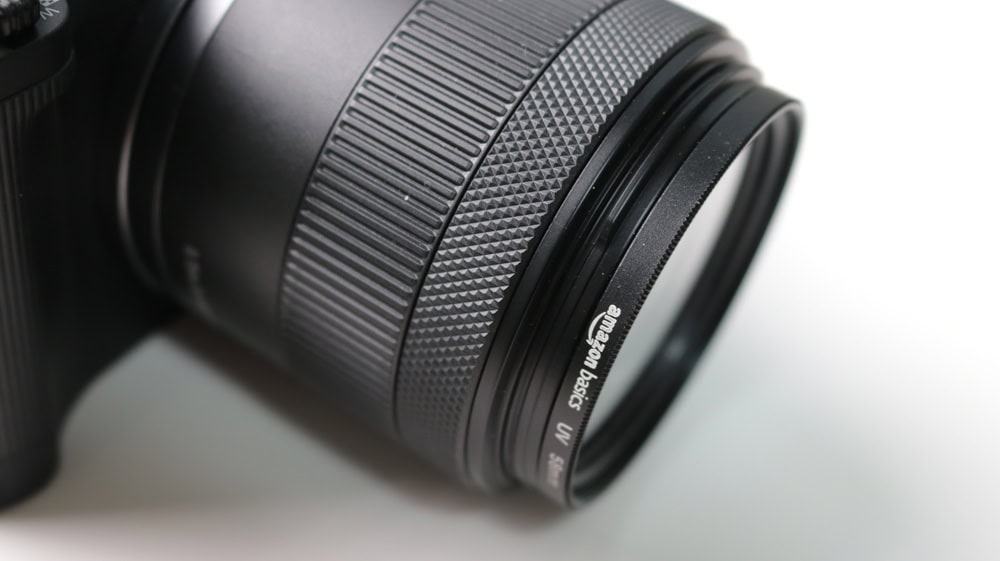
この上から付属品のレンズキャップも装着可能です。
レンズキットのレンズは58mmが適合します。
カメラの液晶画面のガラスフィルム
 ポチップ
ポチップ
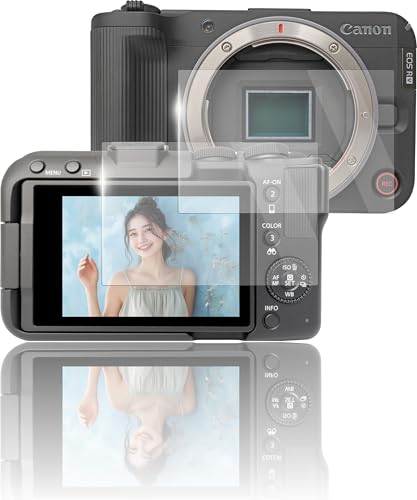
ファインダーがないため、液晶画面がダメになったら使い物になりません。
ちょくちょく液晶画面が内側を向くようにしまえばいいのですが、面倒なので常に液晶画面が手前を向いた状態で使うことになります。
なのでガラスフィルムは必須と言ってもいいでしょう。
レンズキャップホルダー
 ポチップ
ポチップ
レンズキャップを外した後、ポケットとかに入れるんですが「どこやったっけ」「落ちてないかな」とか気にすることになります。
旅行先とか、結構これが面倒です。
各所でカメラを取り出すたびに不安がよぎるので、レンズキャップ置き場をストラップにかませるようにしました。
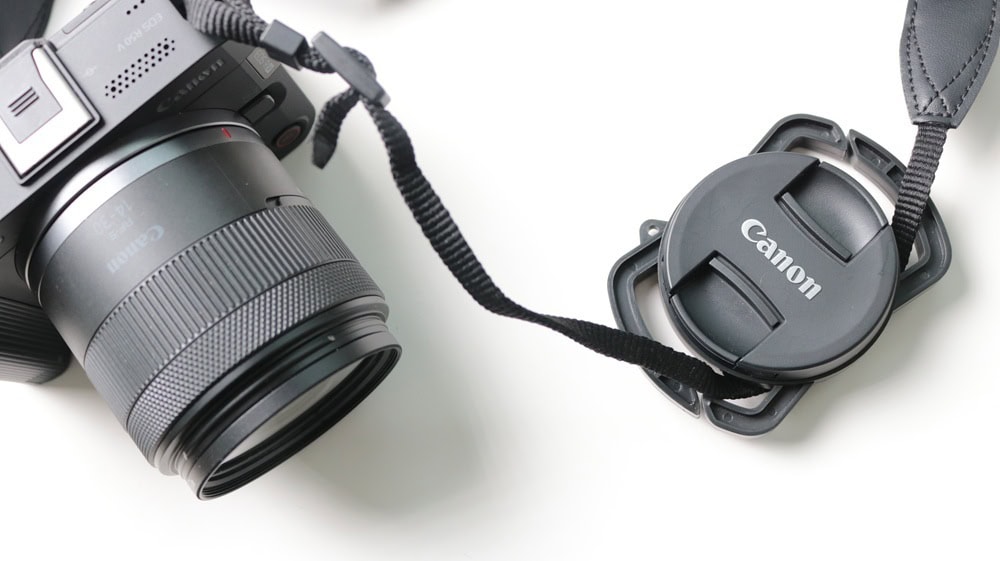
出し入れも楽で、撮影時にも邪魔にならないのでかなり助かっています。
三脚
 ポチップ
ポチップ
安物でいいのでとりあえず1個持っておくといざという時に助かります。
動画撮影をするときや、噴水とかの撮影では必須になります。
撮影をしていく中で、おそらく「あー!三脚があれば!」っていう場面に遭遇するはずです。
時代に合ったR50Vへの乗り換えは満足度高め
子供がだんだん大きくなってきて、スマホでの撮影頻度が高くなってきたのを機に購入しました。
決定打はスマホへのデータ送信の楽さと価格にあります。
手軽にいい感じの写真を撮れるR50Vは初心者にとって本当に助かります。
カメラは色々な機能が充実しすぎて、初心者は置いてけぼりになりがちなんですが、私と同じ使い方をするならとりあえず入りとしてはいいのでは?と思い、共有がてら書きました。
見る人が見れば「なんて使い方をしているんだ!」ってなるかもしれませんが、旧カメラをあまり使い倒せなかった経験からも、ストレスを減らして撮影頻度を高めて使い倒すというのが最重要だと買い換えを機に強く感じました。